
Как конвертировать PNG в DXF для станков с ЧПУ — пошаговое руководство
Нужно конвертировать изображение PNG в DXF для вашего фрезерного станка с ЧПУ или лазерного резака? Это руководство проведёт вас от подготовки изображения до файлов, готовых для станка.
Попробуйте на своём файле: бесплатный предпросмотр, без регистрации.
Founder and developer of VectoSolve
Self-taught developer who founded VectoSolve in 2024. He builds the conversion engine and the cutting, embroidery and 3D printing exports, working with the VectoSolve team of graphic designers.
How this article was made: drafted with AI assistance, then edited and fact-checked before publication. About the author
Key Takeaways
- Станки с ЧПУ требуют векторных путей (DXF), а не пикселей (PNG) — генерация траекторий инструмента невозможна из растровых изображений
- Надёжный рабочий процесс: PNG → SVG (через AI-трассировку) → экспорт в DXF, а не прямая конвертация PNG в DXF
- Версия DXF имеет значение: R12 — универсально безопасный выбор для совместимости с CAM-программами
- Всегда проверяйте открытые пути и наложенные узлы перед отправкой файла на станок
- Скорости подачи и выбор фрез кардинально различаются в зависимости от материала — ошибка здесь означает сломанные фрезы или испорченную заготовку
Если вы когда-нибудь пытались загрузить PNG в свою CAM-программу и наблюдали, как она не делает абсолютно ничего полезного, вы уже знаете проблему. Фрезерные станки с ЧПУ, лазерные резаки и плазменные столы не понимают пиксели. Они понимают траектории инструмента — точные математические инструкции, которые говорят шпинделю или лазерной головке, куда именно двигаться, с какой скоростью и на какую глубину.
Это руководство описывает полный рабочий процесс преобразования PNG-изображения в файл DXF, готовый для станка, с практическими соображениями, полученными за тысячи часов работы за контроллером.
Почему станки с ЧПУ требуют DXF, а не PNG
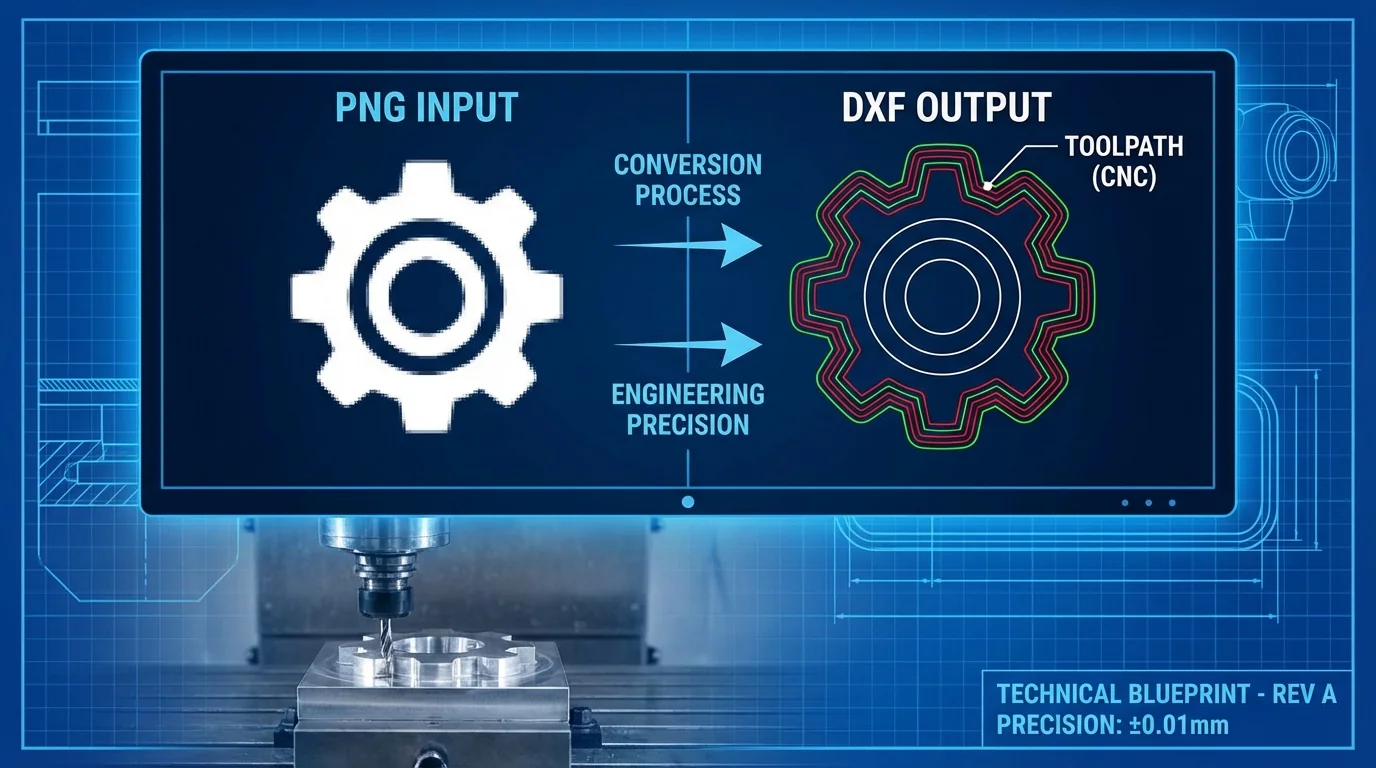
PNG — это сетка цветных точек. Вашему контроллеру ЧПУ нужно нечто принципиально иное: векторная геометрия — линии, дуги, кривые и замкнутые контуры, определяющие точные границы.
Когда ваша CAM-программа (Fusion 360, VCarve, Mastercam, LightBurn) генерирует траекторию инструмента, она выполняет математические расчёты на этих векторах. Она вычисляет компенсацию инструмента, движения подвода, углы врезания и величины перекрытия. Ничего из этого невозможно сделать из пиксельной сетки. Вы бы просили станок «резать вдоль края этого размытого JPEG», а он просто не может.
DXF (Drawing Exchange Format) — отраслевой стандарт обмена 2D-векторной геометрией между системами CAD/CAM. Изначально разработанный Autodesk, он хранит точки, линии, полилинии, дуги, окружности и сплайны — именно те объекты, которые нужны вашей CAM-программе для построения траекторий инструмента.

«В работе с ЧПУ точность — не цель, а отправная точка. Каждая сотая доля миллиметра имеет значение, и всё начинается с чистых векторных файлов, а не пиксельных приближений.» - VectoSolve Engineering Team
Пошагово: рабочий процесс PNG → SVG → DXF
Вот рабочий процесс, который реально работает в производстве. Забудьте об инструментах «прямой конвертации PNG в DXF» — они дают мусор. Надёжный путь проходит через SVG как промежуточный формат.
Шаг 1: Подготовьте исходное изображение
Мусор на входе — мусор на выходе. Перед любой конвертацией:
- Используйте высококонтрастные изображения с чёткими краями (минимум 300 DPI для детальной работы)
- Удалите загруженные фоны — используйте удаление фона VectoSolve для изоляции объекта
- Для логотипов и текста чёрно-белый исходник трассируется значительно лучше цветных оригиналов
- Сканируйте рисунки от руки при 600 DPI для самого чистого векторного результата
Шаг 2: Конвертируйте PNG в SVG с помощью AI-трассировки
Загрузите подготовленный PNG в векторизатор VectoSolve. AI-трассировщик анализирует ваше изображение и генерирует чистые векторные пути — значительно превосходящий пороговую автотрассировку, которая создаёт зубчатые, перегруженные узлами контуры.
Что отличает AI-трассировку: она понимает намерение. Она распознаёт, что слегка неровный нарисованный от руки круг должен стать плавной дугой, а не многоугольником с 200 узлами. Это имеет огромное значение, когда эти векторы становятся траекториями инструмента.
Pro Tip: Перед экспортом SVG в DXF оптимизируйте векторные пути. Уменьшите количество узлов где возможно, объедините перекрывающиеся формы и убедитесь, что все контуры резки — замкнутые пути. Пять минут очистки в SVG-редакторе VectoSolve могут сэкономить тридцать минут головной боли в CAM-программе. Проще векторы = чище траектории = лучше резы.
Шаг 3: Экспортируйте SVG в DXF
Используйте конвертер SVG в DXF от VectoSolve или прямой конвейер PNG в DXF. Ключевое решение — какую версию DXF экспортировать.
Шаг 4: Импортируйте DXF в CAM-программу и сгенерируйте траектории
Откройте DXF в CAM-программе и назначьте операции траекторий каждому векторному элементу:
- Fusion 360 — File > Insert > Insert DXF, затем переключитесь в рабочее пространство Manufacturing
- VCarve Pro — File > Import > Import Vectors, затем используйте панель траекторий
- LightBurn — File > Import (нативная поддержка DXF, автоматически назначает слои)
- Easel (Inventables) — Import > DXF file, затем задайте глубину реза для каждого элемента
- Mastercam — File > Converters > DXF, с полным маппингом объектов

Руководство по совместимости версий DXF
Не все DXF одинаковы. Старые CAM-программы не справляются с современными функциями DXF, такими как ACIS-тела или сложные штриховки. Вот что где работает:
| Версия DXF | Год | Поддержка сплайнов | Совместимость с CAM | Лучше всего для |
|---|---|---|---|---|
| R12 | 1992 | Нет (аппрокс. полилинией) | Универсальная — работает везде | Максимальная совместимость, старые станки |
| R14 | 1997 | Базовая | Очень высокая | Хороший баланс функций и совместимости |
| 2000 | 1999 | Полная | Высокая | Современные CAM-программы, криволинейные дизайны |
| 2007+ | 2007 | Полная + mesh | Умеренная | Только продвинутый обмен CAD |
Моя рекомендация: Экспортируйте как DXF R12, если вам специально не нужны настоящие сплайновые кривые. R12 преобразует сплайны в полилинейные аппроксимации, которые может обработать любой контроллер ЧПУ на планете. Я видел, как мастерские тратили часы на отладку ошибок импорта, которые исчезали в момент переключения на R12.
A Full Year of Conversions for $49
Starter Annual: 25 conversions every month, $49 for the whole year. That is about $4.08 a month · Cancel anytime
Get the Annual DealТипы траекторий инструмента
Когда ваш DXF загружен в CAM-программу, нужно назначить правильную операцию каждому вектору:
- Профильный рез (контур) — Фреза следует по контуру формы. Установите рез по внешней стороне для деталей, по внутренней для отверстий. Это базовая операция для вырезания форм из листового материала.
- Карман (Pocket) — Удаляет весь материал внутри замкнутого контура. Использует перекрывающий паттерн (обычно 40-60% диаметра фрезы) для снятия всей области. Отлично для выемок, вкладок и фонов вывесок.
- Гравировка / V-Carve — V-образная фреза врезается на переменную глубину, следуя по осевой линии вектора. Более широкие области получают более глубокие резы. Создаёт потрясающую детализацию на вывесках и декоративных изделиях.
- Сверление (Drill) — Операция только врезания в определённых точках. Окружности в вашем DXF становятся точками сверления. Необходимо для отверстий под выравнивание и крепёж.

Скорости подачи и рекомендации по фрезам для разных материалов
Это начальные значения. Всегда делайте пробные резы на обрезках и корректируйте с учётом жёсткости вашего конкретного станка, мощности шпинделя и крепления заготовки.
| Материал | Тип фрезы | Размер | Скорость подачи | Скорость врезания | RPM | Глубина за проход |
|---|---|---|---|---|---|---|
| Мягкая древесина (сосна, кедр) | Спиральная up-cut | 1/4" | 120-180 ipm | 40-60 ipm | 16 000-18 000 | 0,125" |
| Твёрдая древесина (дуб, клён) | Спиральная down-cut | 1/4" | 80-120 ipm | 30-50 ipm | 16 000-18 000 | 0,0625" |
| Фанера / MDF | Компрессионная | 1/4" | 100-150 ipm | 40-60 ipm | 16 000-18 000 | 0,100" |
| Акрил | O-flute up-cut | 1/8" | 60-100 ipm | 20-40 ipm | 18 000-24 000 | 0,050" |
| Алюминий (6061) | Однозубая | 1/8" | 30-60 ipm | 10-20 ipm | 10 000-15 000 | 0,020" |
| Мягкая сталь | Твердосплавная 2-зубая | 1/8" | 10-25 ipm | 5-10 ipm | 3 000-6 000 | 0,010" |
| Лазер — дерево | Н/Д (луч) | Н/Д | 200-400 мм/с | Н/Д | Н/Д | Один проход |
| Лазер — акрил | Н/Д (луч) | Н/Д | 10-30 мм/с | Н/Д | Н/Д | Несколько проходов |
Эти скорости подачи рассчитаны на жёсткий портальный фрезерный станок с ЧПУ (типа Shapeoko, Onefinity или Avid). Любительские станки с люфтом в раме должны начинать с 50-60% от этих значений и наращивать. Для лазерных операций настройки мощности (ватты) столь же критичны — обратитесь к библиотеке материалов производителя вашего лазера.
Особенности работы с разными материалами
Древесина: Направление волокон влияет на качество реза. Попутное фрезерование (вращение фрезы совпадает с направлением подачи) даёт более чистые края на твёрдых породах, но может захватывать на менее жёстких станках. Используйте фрезы down-cut для чистой верхней поверхности, up-cut для чистой нижней поверхности и компрессионные фрезы, когда важны обе стороны.
Акрил: Тепло — враг. Акрил плавится и спаивается за фрезой, если идти слишком медленно. Используйте однозубые (O-flute) фрезы и поддерживайте высокую скорость подачи. Для лазерной резки медленнее на самом деле лучше — вы хотите получить чистый, полированный пламенем край.
Алюминий: Эвакуация стружки критически важна. Используйте однозубые фрезы с большим пространством для выхода стружки. Применяйте СОЖ или масляный туман. Никогда не допускайте повторного резания стружки — она наклёпается и уничтожит вашу фрезу.
Сталь: Пробуйте только на жёстком станке с надёжным креплением заготовки. Твердосплавный инструмент обязателен. Держите обороты низкими, подачу на зуб соответствующей, и используйте обильное охлаждение, если возможно. Большинство любительских ЧПУ-станков не предназначены для стали.
Warning: Типичные ошибки конвертации DXF, которые испортят ваш рез:
- Открытые пути — Если контур не полностью замкнут, ваша CAM-программа не сможет создать карман или профильный рез. Всегда проверяйте замкнутость путей перед генерацией траекторий.
- Наложенные / дублирующиеся узлы — Два узла, расположенные друг на друге, заставляют станок задерживаться в этой точке, прожигая материал или оставляя след.
- Самопересекающиеся пути — Векторы, пересекающие сами себя, сбивают расчёты смещения. Компенсация инструмента даст непредсказуемые результаты.
- Неправильные единицы — Дизайн, нарисованный в миллиметрах, но импортированный в дюймах, будет в 25,4 раза больше (или наоборот). Всегда проверяйте масштаб сразу после импорта.
- Незакрытые микрозазоры — Зазоры менее 0,001" невидимы на экране, но вызывают ошибки «открытый контур». Используйте функцию «объединить векторы» вашей CAM-программы с небольшим допуском, чтобы их обнаружить.
Free SVG Tools for Crafters
Design Checker · Color Separator · Mat Preview · Offset Generator · Text to SVG
Check Your SVG FreeГотовы к конвертации?
Самый быстрый путь от PNG до DXF, готового для ЧПУ, проходит через векторизатор VectoSolve. Загрузите изображение, позвольте AI создать чистые векторы, оптимизируйте в редакторе и экспортируйте в DXF R12. Ваша CAM-программа — и ваши фрезы — скажут вам спасибо.
Для файлов, которые уже в векторном формате, конвертер SVG в DXF выполнит преобразование формата за секунды.
| Версия DXF | Поддержка CAM-программ | Поддержка сплайнов | Рекомендуется для |
|---|---|---|---|
| DXF R12 | Универсальная (99%+ совместимость) | Только линии и дуги | Лазерные резаки, базовые фрезерные станки с ЧПУ |
| DXF R14 | Большинство современных CAM | Базовые сплайны | Общее фрезерование на ЧПУ |
| DXF 2007+ | Fusion 360, SolidWorks | Полные NURBS-сплайны | Сложная 3D-обработка |
| DXF 2018 | Только новейшие CAD/CAM | Полная поддержка сплайнов | Продвинутые инженерные процессы |
Источники и дополнительное чтение
- Epilog Laser Resources — Практические руководства по подготовке DXF-файлов для лазерной резки и гравировки на ЧПУ
- MDN Web Docs — SVG — Справочник по SVG-путям для понимания промежуточного шага SVG в конвертации PNG-в-DXF
- W3C SVG 2 Specification — Официальный стандарт SVG для данных путей, используемых как мостовой формат между PNG и DXF
- Smashing Magazine — Технические статьи о конвертации векторных форматов и рабочих процессах оптимизации файлов