
Как оцифровать рисунки от руки в вектор (Полное руководство 2026)
Полное руководство по оцифровке набросков от руки в чистые векторные файлы. Узнайте техники сканирования, ИИ-векторизацию и профессиональные советы по сохранению вашего художественного стиля.
Попробуйте на своём файле: бесплатный предпросмотр, без регистрации.
Founder and developer of VectoSolve
Self-taught developer who founded VectoSolve in 2024. He builds the conversion engine and the cutting, embroidery and 3D printing exports, working with the VectoSolve team of graphic designers.
How this article was made: drafted with AI assistance, then edited and fact-checked before publication. About the author
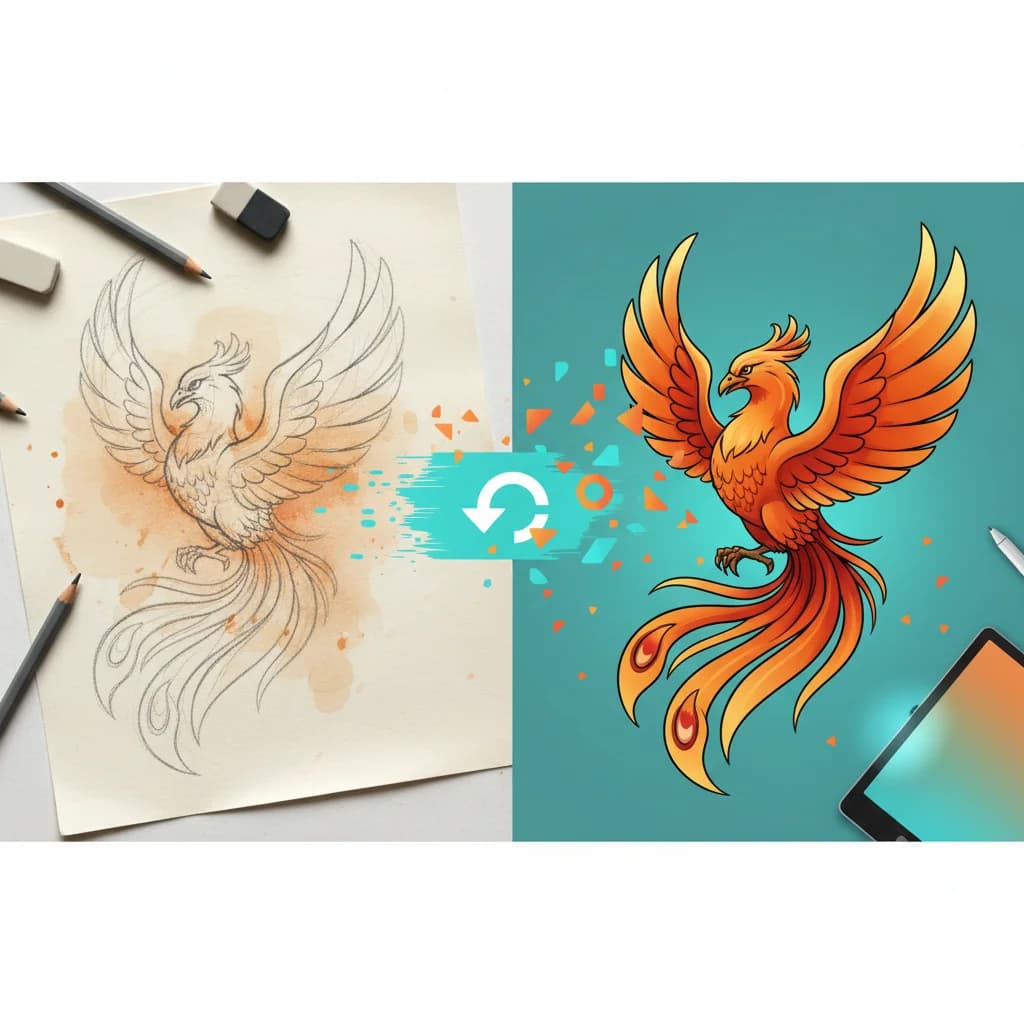
В 2026 году дизайн, нарисованный от руки, переживает ренессанс. Пока изображения, сгенерированные ИИ, заполняют интернет, бренды обращаются к аутентичным, несовершенным элементам ручной работы, чтобы выделиться. От обложек плейлистов Spotify до инди-дизайна упаковки — наивное искусство и ремесленная эстетика доминируют в визуальной культуре.
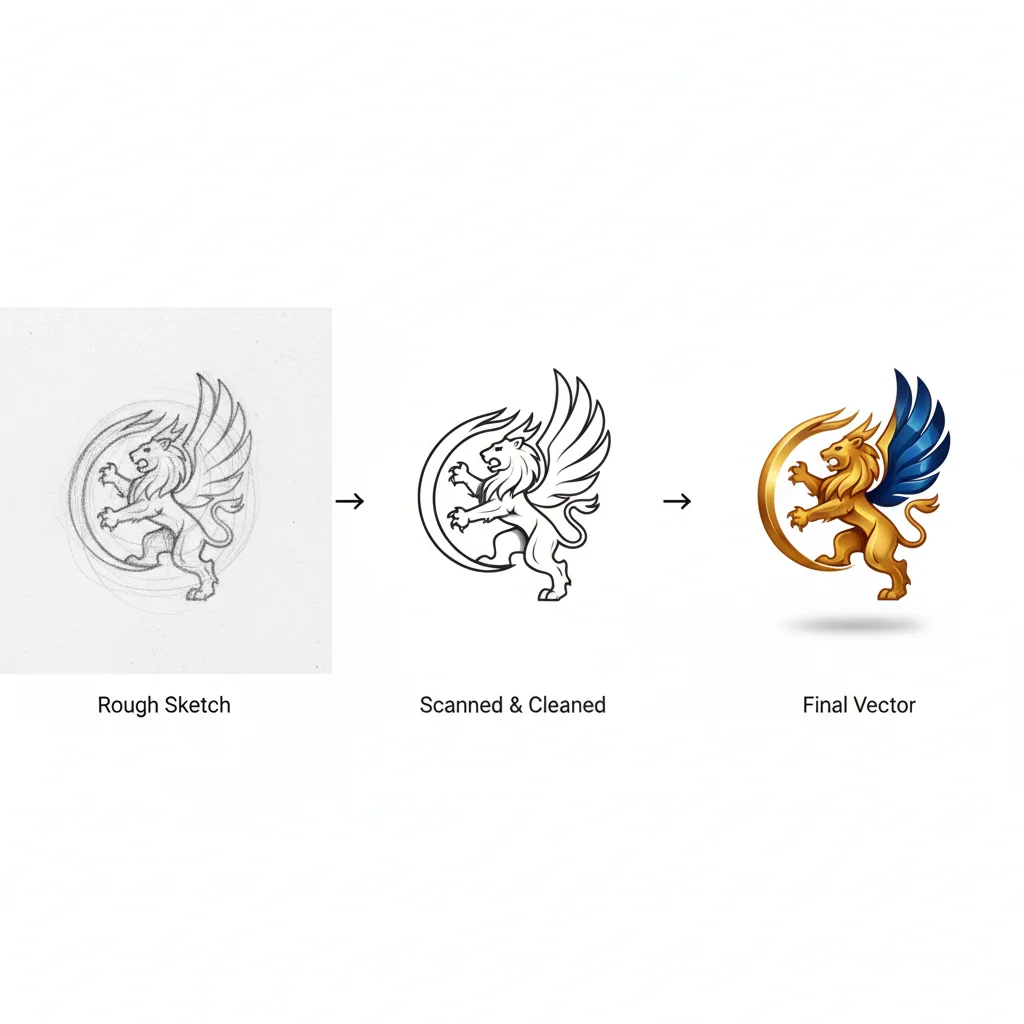
Это руководство проведёт вас через каждый шаг оцифровки набросков от руки в чистые, редактируемые векторные файлы — от выбора правильной бумаги до ИИ-конвертации и финальной доработки.
Почему векторный формат важен для рисунков от руки
Векторные файлы (SVG, AI, EPS) не зависят от разрешения. В отличие от растровых изображений, которые пикселизируются при увеличении, векторы сохраняют чёткие края при любом размере — это необходимо для:
- Печатных материалов: Визитки, постеры, одежда
- Веб-графики: Иконки, иллюстрации, логотипы, которые отлично выглядят на экранах 4K+
- Анимации: Проще анимировать в After Effects или на веб-платформах
- Гибкости редактирования: Менять цвета, переставлять элементы, регулировать толщину линий без потерь
Список оборудования
Материалы для рисования
Для контурных рисунков: Чёрные линеры (0,3мм-0,8мм) типа Micron или Staedtler на гладкой белой бумаге (бристольский картон или маркерная бумага)
Для карандаша/угля: Карандаши 2B-6B для более тёмных, сканируемых линий с фиксирующим спреем
Для акварели/туши: Высококонтрастный пигмент на плотной бумаге (300 г/м²)
Оборудование для сканирования
| Тип оборудования | Подходит для | Ценовой диапазон | Качество |
|---------------|----------|-------------|---------||
| Планшетный сканер | Контурные рисунки, малые-средние оригиналы | 7 000–40 000 ₽ | Отличное |
| Камера смартфона | Быстрая оцифровка, большие работы | 0 ₽ (встроенная) | Хорошее |
| Верхний сканер | Книги, толстые материалы, хрупкое искусство | 27 000–160 000 ₽ | Отличное |
| DSLR/Беззеркальная | Профессиональная репродукция, большой масштаб | 54 000 ₽+ | Отличное |
Pro Tip: Современный смартфон (iPhone 14+, Galaxy S23+) с правильным освещением может обеспечить 90% качества планшетного сканера. Ключ — освещение, а не мегапиксели.
Руководство по настройкам сканирования
| Применение | DPI | Цветовой режим | Формат файла | Размер файла (прим.) |
|---|---|---|---|---|
| Веб-иконки/UI | 300 | Оттенки серого или RGB | PNG | 1-3 МБ |
| Печать (визитки) | 600 | Оттенки серого или RGB | PNG или TIFF | 5-15 МБ |
| Крупноформатная печать | 600-1200 | RGB | TIFF | 20-100 МБ |
| Архивное/профессиональное | 1200+ | RGB | TIFF (без сжатия) | 100+ МБ |
| Быстрый тест векторизации | 300 | Оттенки серого | JPG (высокое качество) | 1-2 МБ |
Оптимальный DPI: 600 DPI захватывает мелкие детали при управляемых размерах файлов. Более 1200 DPI редко улучшает качество векторизации.
A Full Year of Conversions for $49
Starter Annual: 25 conversions every month, $49 for the whole year. That is about $4.08 a month · Cancel anytime
Get the Annual DealПошаговое руководство: от наброска к вектору
Шаг 1: Техники рисования для чистой векторизации
- Используйте уверенные, непрерывные штрихи вместо отрывистых, перекрывающихся линий
- Поддерживайте равномерную толщину линии внутри каждого элемента
- Максимальный контраст между рисунком и бумагой обеспечивает чистое определение краёв
- Избегайте текстурированной бумаги — гладкие поверхности дают более чистые сканы
Warning: Частая ошибка: Рисовать слишком легко. Если ваши линии выглядят бледными вживую, после сканирования они станут почти невидимыми. Обведите карандашные линии чернилами для лучших результатов.
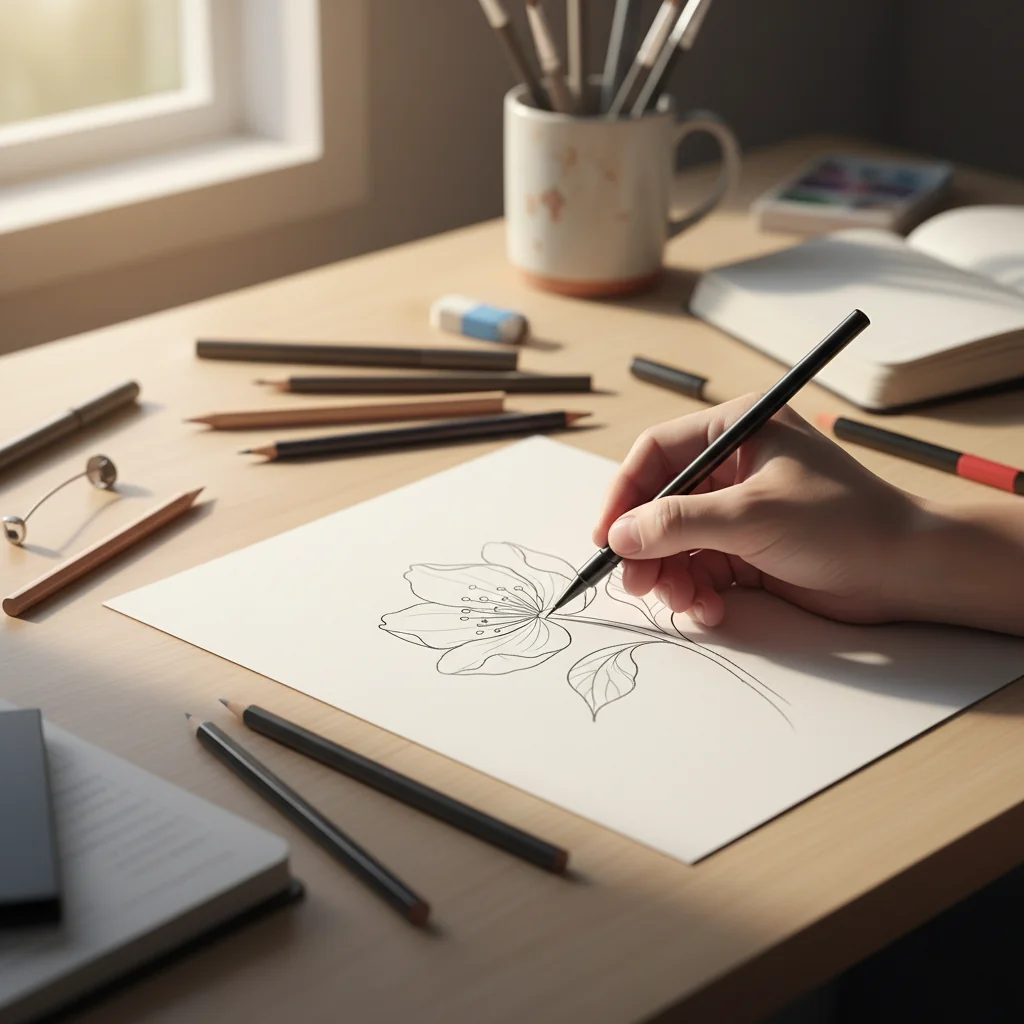
Шаг 2: Сканирование или фотографирование вашей работы
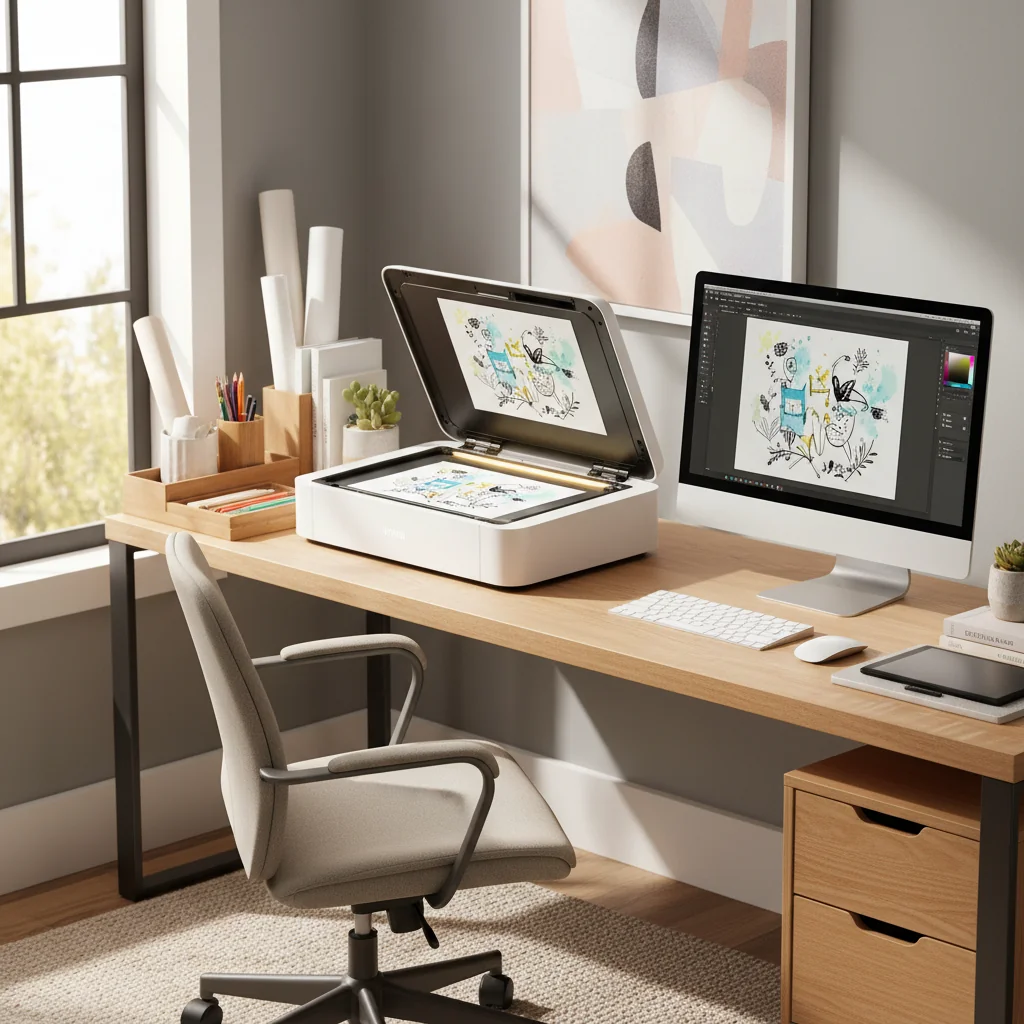
Метод планшетного сканера
- Протрите стекло микрофиброй
- Расположите работу лицевой стороной вниз, выровняв по угловым направляющим
- Настройки: Оттенки серого, 600 DPI, формат PNG
- Предварительный просмотр и коррекция области обрезки
- Сканируйте и сохраните с описательным именем файла
Метод камеры смартфона
- Освещение: Используйте естественный рассеянный свет или две настольные лампы под углами 45 градусов
- Позиция: Закрепите телефон прямо над работой, параллельно бумаге
- Настройки: ISO 100-200, коснитесь для фокусировки на работе, HDR выключен
- Съёмка: Сделайте несколько снимков с разной экспозицией
Pro Tip: Рекомендуемые приложения: Adobe Scan (бесплатно, автоматическая коррекция перспективы), Microsoft Lens (бесплатно, убирает тени) или Scanbot (премиум-функции).
Шаг 3: Очистка изображения (перед векторизацией)
Перед векторизацией очистите ваш скан:
- Обрежьте, чтобы убрать края сканера
- Выровняйте, если работа наклонена
- Отрегулируйте уровни/контраст: Чисто-белый фон, тёмно-чёрные линии
- Удалите пыль/пятна: Используйте Восстанавливающую кисть
- Опционально: Используйте удаление фона VectoSolve для автоматического удаления
Инструменты векторизации воспринимают серый/не-белый фон бумаги как «данные» для обводки. Чисто-белый фон = более чистый векторный результат с меньшим количеством паразитных контуров.
Шаг 4: ИИ-векторизация с VectoSolve
- Перейдите на VectoSolve.com
- Загрузите ваш очищенный PNG-файл
- Выберите настройки:
- Уровень детализации: Высокий (тонкая линейная работа) или Средний (жирные, простые дизайны)
- Определение цвета: Чёрно-белый (контурный рисунок) или Полноцветный
- Сглаживание: Лёгкое (сохраняет несовершенства) до Сильного (полирует кривые)
Pro Tip: Сохранение аутентичности: Используйте лёгкое сглаживание, чтобы сохранить тонкие колебания и вариации толщины линий, которые делают работу «живой». Чрезмерное сглаживание создаёт стерильные результаты.
- Предварительный просмотр векторизации — увеличьте масштаб для проверки непрерывности линий и деталей
- Скачайте в формате SVG (веб/редактирование) или PDF (печатные рабочие процессы)
«VectoSolve — первый инструмент, который не уничтожает рукотворный характер моих иллюстраций.» — Отзыв дизайнера
Шаг 5: Доработка векторного результата
В Adobe Illustrator или Inkscape (бесплатно):
- Упростите лишние узлы: Объект > Контур > Упростить (уменьшает размер файла на 40-70%)
- Замкните открытые контуры: Выделите и Соедините (Cmd/Ctrl+J)
- Сгруппируйте связанные элементы для удобного редактирования
- Отрегулируйте толщину линий при необходимости
- Коррекция цвета: Замените чистый чёрный (#000000) на тёплый чёрный (#1a1a1a) для печати
Key Takeaways
- Начинайте с контрастных работ (тёмные линии, белая бумага)
- Сканируйте при 600 DPI для печати, 300 DPI для веба
- Удалите фон перед векторизацией для самых чистых результатов
- Используйте лёгкое сглаживание для сохранения рукотворного характера
- Упрощайте контуры после векторизации для уменьшения размера файла
Сравнение: камера телефона vs сканер
| Характеристика | Смартфон | Планшетный сканер | Верхний сканер |
|---|---|---|---|
| Время настройки | 30 секунд | 2 минуты | 1 минута |
| Захват деталей | Хороший (12+ МП) | Отличный | Отличный |
| Точность цвета | Средняя (зависит от света) | Отличная | Отличная |
| Макс. размер | Не ограничен | 21,5×28 см или 28×43 см | A3-A2 |
| Портативность | Отличная | Низкая | Низкая |
| Стоимость | 0 ₽ (есть телефон) | 7 000–40 000 ₽ | 27 000–160 000 ₽ |
| Подходит для | Большие работы, быстрые тесты | Стандартные размеры, контур | Книги, хрупкое искусство |
Советы для разных художественных стилей
Контурный рисунок (тушь, линер)
- Сканируйте при 600 DPI, оттенки серого
- Высокая детализация, лёгкое сглаживание
- Увеличивайте контраст агрессивно для самых чистых контуров
Акварель/тушь
- Сканируйте при 600-1200 DPI, RGB
- Полноцветный режим, средняя детализация
- Векторизуйте контурный рисунок отдельно от цветовых заливок для большего контроля
Карандаш/уголь
- Сканируйте при 1200 DPI, оттенки серого
- Используйте коррекцию уровней агрессивно — серые тона карандаша нужно усилить
- Обведите карандашные линии тушью для более чистых результатов
Цветные карандаши/маркеры
- Сканируйте при 600 DPI, RGB
- Лучше всего для ярких, плоских цветовых областей
- Для реалистичной штриховки сохраняйте как PNG высокого разрешения и векторизуйте только контуры
Free SVG Tools for Crafters
Design Checker · Color Separator · Mat Preview · Offset Generator · Text to SVG
Check Your SVG FreeТипичные ошибки и как их избежать
Ошибка 1: Рисовать слишком легко
Используйте карандаши 4B+ с сильным нажимом или обводите тушью. Делайте тестовый скан рано.
Ошибка 2: Текстурированная бумага
Используйте гладкую бумагу (бристольский картон, маркерная бумага) или увеличьте DPI до 1200.
Ошибка 3: Плохое освещение (фото с телефона)
Используйте два источника света под углами 45 градусов или сканируйте у большого окна.
Ошибка 4: Пропуск удаления фона
Отрегулируйте уровни до чисто-белого или используйте инструменты удаления фона.
Ошибка 5: Чрезмерное сглаживание
Начинайте с лёгкого сглаживания. Вы можете упростить позже, но потерянный характер не вернуть.
Ошибка 6: Неправильный формат файла
- Веб/цифровой: SVG
- Печать: PDF или EPS
- Редактирование: AI (нативный формат Illustrator)
Ошибка 7: Не тестировать на ранней стадии
Нарисуйте один тестовый элемент, отсканируйте, векторизуйте, доработайте. Проверьте свой рабочий процесс перед завершением всей работы.
Какой DPI лучше для сканирования рисунков от руки?
600 DPI — оптимальное значение для большинства случаев. Используйте 300 DPI для быстрых тестов или графики только для веба. Поднимайте до 1200 DPI только для крайне детализированных технических иллюстраций или архивной репродукции. Более высокие DPI захватывают текстуру бумаги, а не полезные детали.
Можно ли векторизовать фото наброска вместо сканирования?
Да, с современными камерами смартфонов (12МП+) и хорошим освещением. Используйте приложения для сканирования, такие как Adobe Scan или Microsoft Lens, для автоматической коррекции перспективы. Для профессиональной работы планшетные сканеры дают более стабильные результаты.
A Full Year of Conversions for $49
Starter Annual: 25 conversions every month, $49 for the whole year. That is about $4.08 a month · Cancel anytime
Get the Annual DealКак сохранить «несовершенное» ощущение ручной работы?
Используйте лёгкое сглаживание при векторизации. Не упрощайте контуры слишком агрессивно. Сохраняйте тонкие вариации толщины линий и принимайте небольшие зазоры или наложения — они добавляют характер.
Что делать, если в моём векторизованном наброске слишком много опорных точек?
В Illustrator: Объект > Контур > Упростить. В Inkscape: Контур > Упростить (Ctrl+L). Цель: 10-50 точек на контур для простого искусства, 100-300 для сложных иллюстраций.
Можно ли векторизовать рисунки цветными карандашами или маркерами?
Да, но лучше всего для ярких, плоских цветовых областей. Тонкие градиенты постеризуются в цветовые полосы. Лучшая практика: векторизуйте контурную работу отдельно, затем добавьте плоские векторные цветовые заливки.
Free SVG Tools for Crafters
Design Checker · Color Separator · Mat Preview · Offset Generator · Text to SVG
Check Your SVG FreeВ чём разница между автотрассировкой и ИИ-векторизацией?
Традиционная автотрассировка (Image Trace в Illustrator, Trace Bitmap в Inkscape) основана на алгоритмах. ИИ-векторизация (VectoSolve) использует машинное обучение, обученное на миллионах изображений — лучше различает объект и шум, умнее определяет края и даёт более чистые результаты.
Можно ли продавать товары с векторизованными набросками?
Да — вы владеете авторскими правами на своё оригинальное произведение и все производные работы. VectoSolve не претендует на какие-либо права на ваши загрузки или векторизованный результат.
За пределами набросков: что ещё можно векторизовать?
- Рукописный текст: Открытки на день рождения, приглашения, пользовательская типографика
- Подписи: Юридические документы, сертификаты, брендинг
- Винтажные предметы: Старые открытки, марки, ботанические иллюстрации
- Детские рисунки: Сохраните рисунки детей как масштабируемые сувениры
- Узоры для вышивки: Конвертируйте дизайны для сервисов оцифровки
- Дизайны татуировок: Предоставьте мастерам чистые, масштабируемые трафареты
Узнать больше: Рисунок от руки в SVG | PNG в SVG | Увеличение изображений
A Full Year of Conversions for $49
Starter Annual: 25 conversions every month, $49 for the whole year. That is about $4.08 a month · Cancel anytime
Get the Annual DealНачните оцифровку сегодня
Барьер между аналоговым и цифровым искусством никогда не был таким низким. Со смартфоном, бесплатными инструментами редактирования и ИИ-векторизацией вы можете превратить рисунки от руки в профессиональные векторные файлы менее чем за 30 минут.
Ваши следующие шаги:
- Нарисуйте что-нибудь контрастными материалами
- Отсканируйте или сфотографируйте с хорошим освещением
- Очистите изображение (повысьте контраст, удалите фон)
- Векторизуйте на VectoSolve.com/png-to-svg
- Доработайте в Illustrator или Inkscape
Ваша ручная работа ценна именно потому, что она несовершенна, человечна и аутентична в мире, перенасыщенном ИИ.
Источники:
- Kittl: Тренды дизайна 2026 — Возрождение рукотворного дизайна
- Adobe: Лучшие практики векторизации
- It's Nice That: Возвращение наивного искусства