
Architekturpläne vektorisieren: CAD-fertige SVGs erstellen
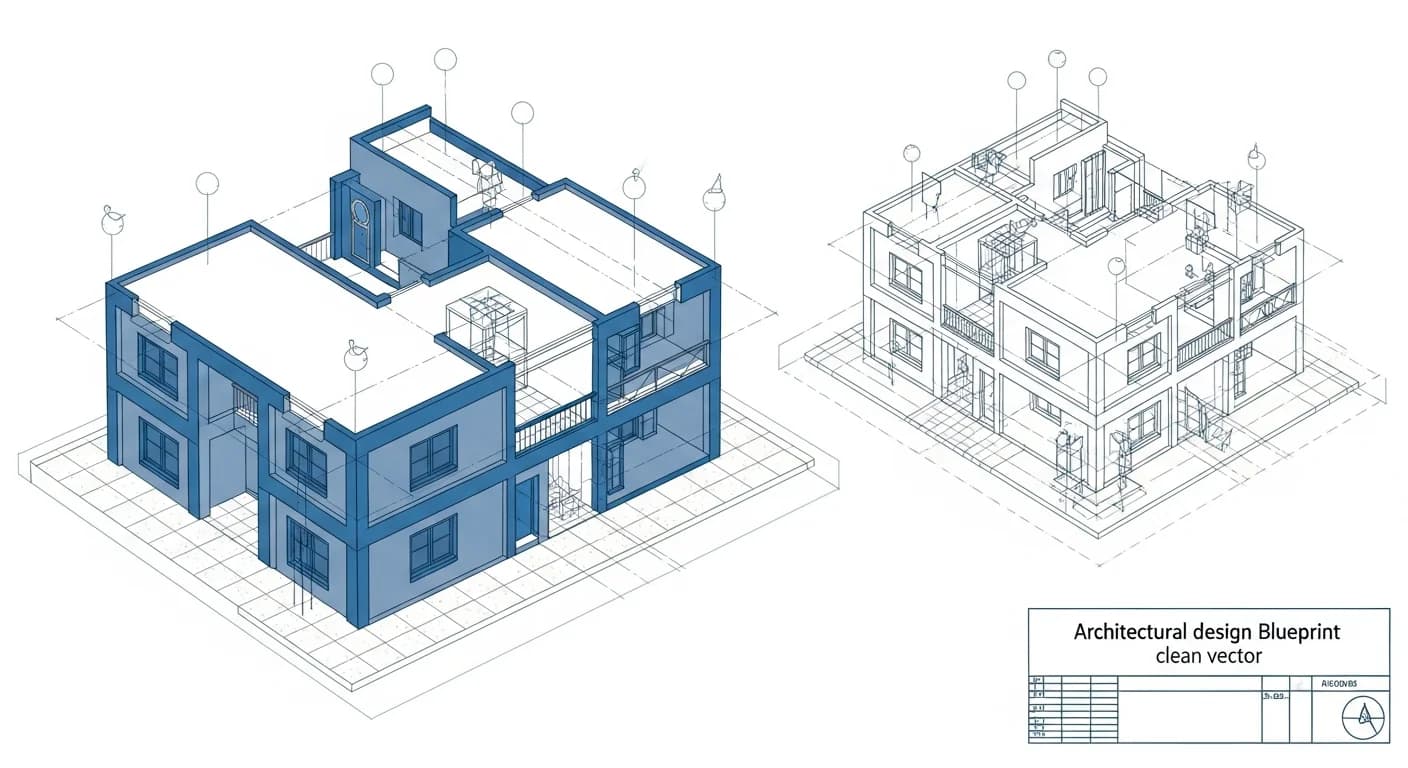
Verwandeln Sie gescannte Architekturpläne und Grundrisse in präzise Vektorgrafiken. Perfekt für Architekten, Bauunternehmer und Immobilienprofis, die saubere CAD-kompatible Dateien benötigen.
Founder of VectoSolve
Self-taught developer, founder and sole developer of VectoSolve since 2024. He builds the conversion engine and the cutting, embroidery and 3D printing exports.
How this article was made: drafted with AI assistance, then edited and fact-checked before publication. About the author
Key Takeaways
- Die Vektorisierung von Bauplänen bewahrt die Maßgenauigkeit für Renovierungsgenehmigungen, Compliance-Audits und digitale Archivierung
- Scannen Sie Großformate mit mindestens 600 DPI — feine Linienführung und Bemaßungstext verschwinden bei niedrigeren Auflösungen
- Überprüfen Sie die Skalenkalibrierung immer anhand eines bekannten Maßes, bevor Sie der vektorisierten Ausgabe vertrauen
- Organisieren Sie Ebenen nach Gebäudesystem (Tragwerk, HLK, Beschriftungen), damit CAD-Teams isolieren können, was sie brauchen
- Denkmalschutz erfordert höchste Wiedergabetreue — wenn das Original zerfällt, ist der Vektor alles, was bleibt
Warum Architekturpläne Vektorisierung erfordern
Ich habe zwei Jahrzehnte damit verbracht, handgezeichnete Baupläne in CAD-fähige Dateien umzuwandeln. Das Muster wiederholt sich: Ein D-Format-Plan kommt an — vergilbt, kaffeebefleckt, mit Anmerkungen von drei Ingenieuren — und jemand braucht ihn bis Freitag in AutoCAD.
Papierpläne altern. Sie verblassen, reißen an den Faltlinien und werden nach zu vielen Fotokopien unleserlich. Sie können nicht an BIM-Workflows, Energiemodellierung oder Genehmigungssystemen teilnehmen, die maschinenlesbare Geometrie erfordern. Die Vektorisierung überbrückt diese Lücke.

Drei Szenarien, die eine Konvertierung erzwingen
Renovierung und Umnutzung. Bevor Sie eine tragende Wand entfernen, benötigen Sie den ursprünglichen Tragwerksplan in einem Format, das Ihr Ingenieur mit neuen Berechnungen überlagern kann. Ein Rasterscan rastet nicht am Raster ein und trägt keine Ebenendaten. Ein vektorisiertes SVG in AutoCAD importiert kann beides.
Bauordnungskonformität und Genehmigungsanträge. Die meisten Behörden verlangen inzwischen digitale Einreichungen. Einen Plan von 1962 scannen und das JPEG einreichen führt zur Ablehnung. Sie brauchen saubere Vektorgeometrie mit lesbaren Maßen und ordentlicher Ebenentrennung.
Digitale Archivierung. Universitäten, Krankenhäuser und öffentliche Gebäude bewahren Jahrzehnte an Baugeschichte auf Papier. Ein Kellerwasserschaden zerstört alles. Ein vektorisiertes digitales Archiv stellt sicher, dass dieses Wissen überlebt.
"Der Bauplan ist das Gedächtnis eines Gebäudes. Wenn wir ihn präzise digitalisieren, geben wir diesem Gedächtnis Beständigkeit.
Großformatige Zeichnungen scannen
Die Vektorisierungsqualität wird durch die Scanqualität begrenzt. Ein unscharfer 150-DPI-Scan ergibt in jedem Konverter enttäuschende Ergebnisse.
Pro Tip: Für feine Linien, Schraffuren und kleinen Bemaßungstext scannen Sie mit 600 DPI in Graustufen. Der Sprung von 300 auf 600 DPI verdoppelt Ihre Fähigkeit, Linien von 0,18 mm oder feiner aufzulösen — die Strichstärke für verdeckte Linien und Mittelmarkierungen in den meisten Zeichnungsnormen.
Empfohlene Scan-Konfiguration
─────────────────────────────────────
Blattgröße:    610 x 914 mm (D-Format)
Auflösung:     600 DPI
Farbmodus:     Graustufen (8-Bit)
Ausgabeformat: Unkomprimiertes TIFF oder PNG
Ergebnis:      14.400 x 21.600 Pixel
Dateigröße:    ~45-60 MB
Glätten Sie Falten mit einem kühlen Bügeleisen auf niedriger Stufe — niemals Dampf, er lässt Tinte verlaufen. Entfernen Sie Klebereste mit einem weichen Radierer; Klebeschatten erzeugen falsche Geometrie. Notieren Sie den angegebenen Maßstab (1:50 ist typisch) für die Kalibrierung nach der Vektorisierung.
Vektorisierungsgenauigkeit nach Projekttyp
Nicht jeder Plan braucht die gleiche Präzision. Ein Marketing-Grundriss hat andere Toleranzen als eine denkmalpflegerische Vermessung.
| Projekttyp | Toleranz | Linientreue | Ebenen | Ausgabe |
|---|---|---|---|---|
| Wohnungsrenovierung | +/- 6 mm | Mittel | 4-6 | DXF |
| Gewerblicher Ausbau | +/- 3 mm | Hoch — HLK wichtig | 8-12 | DWG |
| Denkmalschutz | +/- 1,5 mm | Maximal | 12-20+ | SVG + DXF |
| Immobilienmarketing | +/- 12 mm | Niedrig — nur Umrisse | 2-3 | SVG |
| Behördliche Prüfung | +/- 3 mm | Hoch — Fluchtweg, Brand | 6-10 | Vektor-PDF |
Denkmalschutzprojekte benötigen oft eine Doppel-Ausgabe-Strategie: ein SVG, das den Charakter der Originalzeichnung treu wiedergibt, und ein sauberes DXF für die technische Analyse. VectoSolve erstellt beide aus einem einzigen Scan.

A Full Year of Conversions for $49
Starter Annual: 25 conversions every month, $49 for the whole year. That is about $4.08 a month · Cancel anytime
Get the Annual DealDer Vektorisierungs-Workflow
Schritt 1 — Vorbereiten und Hochladen
Nach dem Scannen passen Sie die Tonwerte an, um den Kontrast zu maximieren, beschneiden bis zum Zeichnungsrand und entzerren. Laden Sie auf VectoSolve hoch und wählen Sie die Architektur-Voreinstellung für hohe Detailstufe.
Schritt 2 — KI-gestützte Konvertierung
Die KI verfolgt die Liniengeometrie, unterscheidet durchgezogene von gestrichelten Linien und trennt Text von grafischen Elementen. Sie muss die Strichstärkenhierarchie respektieren — eine 0,50-mm-Wandlinie darf nicht mit einer 0,18-mm-Bemaßungslinie verschmelzen.
Schritt 3 — Überprüfung im SVG-Editor
Öffnen Sie das Ergebnis im SVG-Editor von VectoSolve, um die Ausgabe vor dem CAD-Export zu prüfen. Kontrollieren Sie Wandecken-Schnittpunkte, Türöffnungsbögen und bestätigen Sie, dass Bemaßungslinien auf die richtige Geometrie zeigen.
Schritt 4 — CAD-Export
Laden Sie als SVG für Web oder Archivierung herunter, oder exportieren Sie als DXF für den CAD-Import.
Warning: Maßstabsgenauigkeit ist nicht verhandelbar. Messen Sie nach dem Import in CAD immer ein bekanntes Maß — eine Türbreite (typisch 90 cm), einen Parkplatz (2,50 m x 5,00 m) oder eine Treppenstufe (mindestens 28 cm nach Norm). Stimmt es nicht mit dem angegebenen Maßstab überein, kalibrieren Sie neu, bevor Sie weiterarbeiten.
CAD-Software-Kompatibilität
AutoCAD (DXF / DWG)
Beim DXF-Import setzen Sie INSUNITS passend zu Ihrem Zeichnungsmaßstab (1 = Zoll, 4 = Millimeter). Polylinien werden als Lightweight-Polylinien importiert; Bögen behalten ihre parametrischen Definitionen.
Revit
Revit importiert SVG nicht nativ. Exportieren Sie DXF aus VectoSolve, importieren Sie in eine Revit-Zeichnungsansicht und verwenden Sie es als Unterlage zum Modellieren von Wänden und Öffnungen in 3D — der Standardansatz für Bestandsmodellierung aus Altdokumenten.
SketchUp
SketchUp importiert DXF über Datei > Importieren. Der Grundriss landet auf der Grundebene, bereit zur Extrusion. Eine saubere Ebenentrennung ermöglicht die Isolierung der Wandgeometrie.
CAD-Import-Kurzanleitung
───────────────────────────────────
AutoCAD:     Datei > Importieren > DXF
Revit:       Einfügen > CAD importieren > DXF
SketchUp:    Datei > Importieren > DXF
ArchiCAD:    Datei > Zusammenführen > DXF
Vectorworks: Datei > Importieren > DXF/DWG
Ebenenorganisation nach Gebäudesystemen
Ein vektorisierter Plan ohne Ebenendisziplin ist eine flache Zeichnung mit zusätzlichen Schritten. Eine ordentliche Organisation macht die Ausgabe wirklich nützlich für nachfolgende Arbeiten.
AIA-Ebenenbenennungskonvention
──────────────────────────────────
A-WALL         Tragende Wände
A-DOOR         Türen und Zargen
A-GLAZ         Fenster und Verglasung
M-DUCT         HLK-Kanäle
P-SANR         Sanitär
E-LITE         Elektro Beleuchtung
E-POWR         Elektro Starkstrom
A-ANNO-DIMS    Bemaßungen
A-ANNO-NOTE    Anmerkungen
Wenn alle Systeme auf einem einzigen Altplan gezeichnet sind, unterscheidet die KI die Systemtypen anhand des Linienstils — gestrichelt für verdeckte Tragstruktur, Strichpunkt für Mittellinien und Symbolmuster für Elektro- und Sanitärinstallationen.
Free SVG Tools for Crafters
Design Checker · Color Separator · Mat Preview · Offset Generator · Text to SVG
Check Your SVG FreeDigitalisierung für den Denkmalschutz
Die Digitalisierung von Plänen eines Gerichtsgebäudes aus dem 19. Jahrhundert oder eines Baudenkmals der Nachkriegsmoderne ist ein Akt der Bewahrung. Die Handschrift des Zeichners, der Schriftstil, die Strichstärken — all das trägt historischen Wert.
Für Denkmalschutzprojekte verwende ich einen Drei-Stufen-Ansatz:
- Archiv-Raster — Hochauflösendes TIFF, unkomprimiert, farbkalibriert
- Originaltreue Vektorkopie — SVG, das den visuellen Charakter des Originals bewahrt, einschließlich handgeschriebenem Text als Vektorpfade
- Sauberer Arbeitsvektor — DXF mit standardisierten Ebenen und eingerasteter Geometrie für die Technik
VectoSolve erstellt Stufe zwei und drei aus demselben Quellscan.
Viele Denkmalschutzbehörden verlangen inzwischen eine digitale Dokumentation als Teil der Standards. Vektorisierte Zeichnungen zusammen mit Fotografien schaffen ein Bestandsdokument, das jedes physische Dokument überdauert.
Vom Papierarchiv zum digitalen Asset
Jeder Plan in einem Planschrank repräsentiert eingesperrtes Wissen — Tragwerksentscheidungen und Planungsabsichten, die nicht durchsucht oder geteilt werden können. Die Vektorisierung befreit es.
Scannen Sie sorgfältig, konvertieren Sie präzise mit VectoSolve, organisieren Sie Ebenen nach System, überprüfen Sie den Maßstab und exportieren Sie in Ihre CAD-Plattform. Das Ergebnis ist ein lebendiges Dokument, das an modernen Workflows teilnimmt und die in handgezeichneten Originalen kodierte Intelligenz bewahrt.
Jetzt Baupläne mit VectoSolve vektorisieren
| Plantyp | Empfohlene DPI | Vektorisierungskomplexität | Typische Größe |
|---|---|---|---|
| Grundriss (Wohnbau) | 600 DPI | Mittel — Wände, Türen, Maße | 200-500 KB SVG |
| Konstruktionsdetail | 600-800 DPI | Hoch — feine Beschriftungen, Schraffuren | 500 KB - 2 MB SVG |
| Lageplan | 400-600 DPI | Niedrig-mittel — große Formen, Höhen | 150-400 KB SVG |
| HLK/Mechanik | 600 DPI | Hoch — Symbole, Leitungslinien | 400 KB - 1,5 MB SVG |
| Elektroschema | 600 DPI | Hoch — kleine Symbole, feine Linien | 300 KB - 1 MB SVG |
Quellen und weiterführende Lektüre
- W3C SVG 2 Specification — Technischer Standard für SVG-Pfadpräzision, wichtig für CAD-kompatible Vektorausgaben
- MDN Web Docs — SVG-Koordinatensysteme — Referenz für viewBox, Transformationen und Maßgenauigkeit in SVG-Dateien
- Smashing Magazine — Technische Illustration mit SVG — Techniken für präzise, skalierbare technische Zeichnungen im SVG-Format
- Epilog Laser — Vorbereitung von Vektordateien — Richtlinien zur Vorbereitung von Vektordateien für Laserschnitt und Gravur von Architekturmodellen