
Die besten SVG-Konverter für Cricut 2026: Getestet & verglichen
Wir haben 8 SVG-Konverter mit Cricut Design Space getestet. Hier erfährst du, welche saubere, schnittfertige Dateien erzeugen — und welche Zeitverschwendung sind.
Founder of VectoSolve
Self-taught developer, founder and sole developer of VectoSolve since 2024. He builds the conversion engine and the cutting, embroidery and 3D printing exports.
How this article was made: drafted with AI assistance, then edited and fact-checked before publication. About the author
Key Takeaways
- Bester insgesamt — VectoSolve: KI-gestützt, Cricut-fertige Ausgabe, saubere Pfade, Stapelverarbeitung
- Beste kostenlose Option — Inkscape (Trace Bitmap): leistungsstark, erfordert aber Geduld und manuelle Nachbearbeitung
- Bester für Profis — Adobe Illustrator Image Trace: hervorragende Kontrolle, aber 21,99 €/Monat ist happig für Hobbyisten
- Für Schnitt meiden — Convertio, Autotracer.org: betten Raster ein oder erzeugen zackige Pfade, die nicht schneiden
Ich habe 8 SVG-Konverter getestet und jede Datei durch meinen Cricut gejagt
Ich schneide seit über sechs Jahren Vinyl, Bügelfolie und Karton mit Cricut-Maschinen. In dieser Zeit habe ich mehr Material mit schlechten SVGs verschwendet, als mir lieb ist — zackige Kanten, die die Klinge fangen, verstreute Knoten, die ein einfaches Dekal in Konfetti verwandeln, und "SVG"-Dateien, die in Wirklichkeit nur PNGs im Tarnmantel sind.
Also habe ich einen ordentlichen Vergleichstest aufgesetzt. Ich nahm fünf Testbilder — ein florales Mandala, einen geschichteten Cupcake, handgeletterte Schrift, eine Haustier-Silhouette und ein detailliertes Logo — jagte sie durch acht beliebte Konverter, importierte jedes Ergebnis in Cricut Design Space und schickte sie an meinen Maker 3. Keine manuelle Pfadbereinigung, kein Schummeln. Was von der Matte kam, ist das, was du unten liest.

Was macht ein SVG "Cricut-fertig"?
Bevor wir in die Bewertungen einsteigen, musst du verstehen, warum die meisten Konverter bei Cricut-Nutzern versagen. Design Space erwartet eine ganz bestimmte Art von SVG:
- Echte Vektorpfade — kein Rasterbild eingebettet in einem
<svg>-Container - Geschlossene, saubere Pfade — jede Form muss eine geschlossene Schleife sein, damit die Klinge weiß, wo sie anfangen und aufhören soll
- Minimale Knoten — weniger Ankerpunkte bedeuten glattere Kurven und schnelleres Schneiden
- Korrekte Gruppierung — Ebenen sollten logisch gruppiert sein, damit du in Design Space Farben zuweisen kannst
- Keine Schnittmasken oder Filter — Design Space ignoriert CSS-Filter, Verläufe und die meisten Schnittmasken
Wenn ein Konverter bei einem dieser Punkte versagt, bekommst du entweder eine "Print"-Ebene statt einer "Cut"-Ebene, oder die Klinge wandert vom Pfad ab und zerstört dein Material.
Nach dem Importieren eines SVG klicke auf das Bild und prüfe das Linetype-Dropdown. Wenn dort "Cut" steht, ist alles gut. Wenn "Print" oder "Draw" steht, enthält die Datei eingebettete Raster, keine echten Vektorpfade.
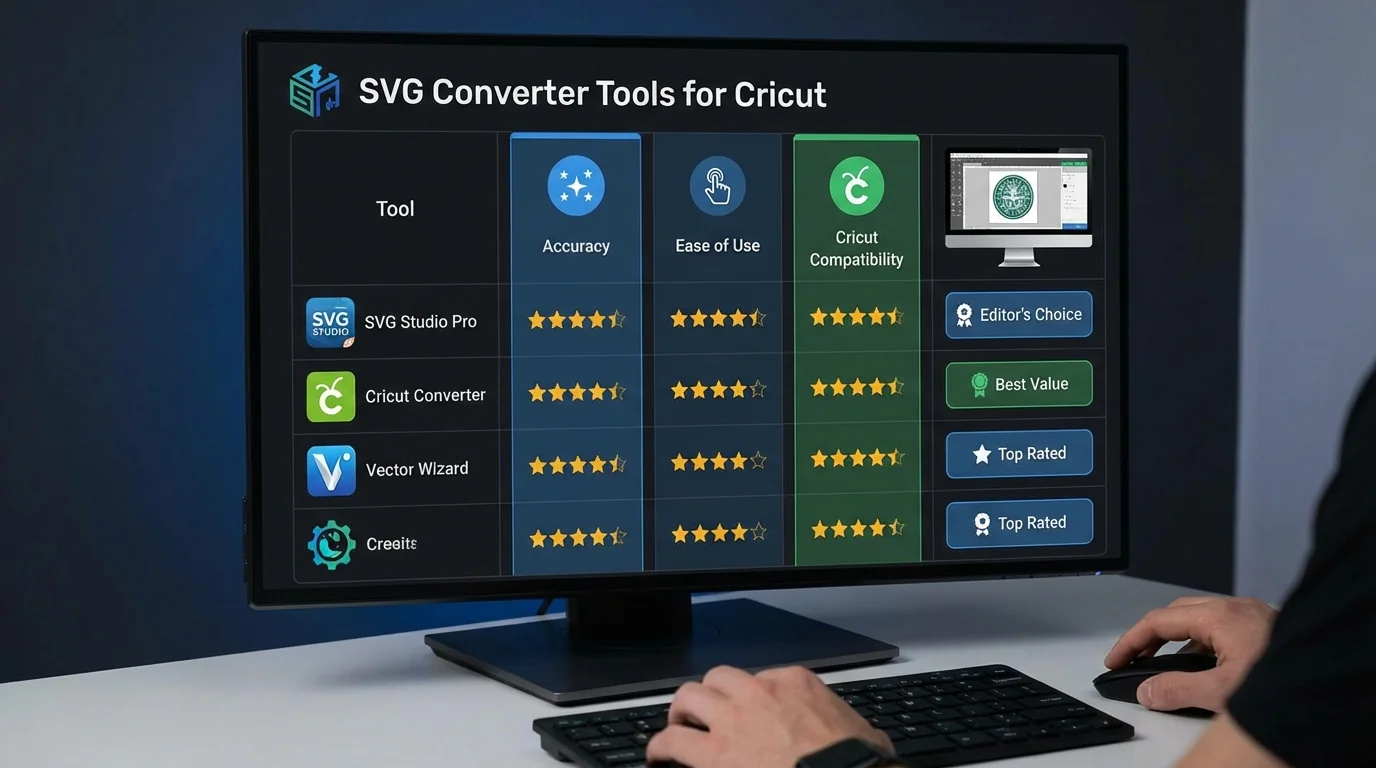
Vergleichstabelle
| Konverter | Cricut-fertig? | Saubere Pfade? | Farben? | Stapel? | Preis |
|---|---|---|---|---|---|
| VectoSolve | Ja — jeder Test | Ausgezeichnet | Ja, auto-geschichtet | Ja | 7,99 $/Monat für 25 |
| Vector Magic | Meistens | Sehr gut | Ja | Nein | 9,95 $/Monat |
| Illustrator | Ja (mit Presets) | Ausgezeichnet | Volle Kontrolle | Umständlich | 22,99 $/Monat |
| Inkscape | Nach Bereinigung | Gut | Multi-Pass | Nein | Kostenlos |
| Vectorizer.io | Einfache Bilder | Akzeptabel | Begrenzt | Nein | Kostenlos / 9,99 $ |
| Design Space | Nur einfach | Mittelmäßig | Keine echte Vektorisierung | Nein | Kostenlos |
| Autotracer.org | Selten | Schlecht | Teilweise | Nein | Kostenlos |
| Convertio | Nein | N/A | N/A | Ja | Kostenlos / 9,99 $/Monat |
A Full Year of Conversions for $49
Starter Annual: 25 conversions every month, $49 for the whole year. That is about $4.08 a month · Cancel anytime
Get the Annual DealEinzelbewertungen mit echten Schneidergebnissen
1. VectoSolve — Bester insgesamt
Schnitttest: 5 von 5 Bildern perfekt geschnitten
| Metrik | Ergebnis |
|---|---|
| Geschwindigkeit | 2–5 Sekunden |
| Pfadqualität | Glatt, minimale Knoten, geschlossene Schleifen |
| Design-Space-Import | Jedes Mal Cut-Ebene |
| Farben | Automatisch in logische Gruppen getrennt |
| Stapel | Ja — mehrere PNGs auf einmal hochladen |
| Preis | 7,99 $/Monat für 25 Konvertierungen oder 49 $/Jahr |
VectoSolve nutzt KI, die die Bildstruktur versteht — sie identifiziert einzelne Formen, trennt überlappende Ebenen und gibt Pfade aus, die sofort schnittbereit sind, wenn du sie in Design Space ziehst.
Mein florales Mandala kam mit jedem Blütenblatt als separatem geschlossenem Pfad, perfekt glatten Kurven und null verstreuten Knoten. Die handgeletterte Schrift — die die meisten Konverter zerstört — schnitt sauber ohne gebrochene Punzen (die eingeschlossenen Räume in Buchstaben wie "o" und "e"). Selbst das detaillierte Logo mit dünnen Linien hielt auf Vinyl wunderbar. Die Stapelfunktion ist ein Lebensretter, wenn du eine Bibliothek von Schnittdateien für deinen Shop aufbaust.
Ideal für: Alle. Fang hier an. VectoSolve kostenlos testen → | SVG-Vorlagen durchstöbern →
2. Vector Magic — Zweitplatzierter (8/10)
Schnitttest: 4 von 5 Bildern gut geschnitten
Geschwindigkeit: 10–30 Sekunden. Vector Magic ist seit Jahren die Standard-Empfehlung und funktioniert für einfachere Bilder noch gut. Die Desktop-Edition gibt dir Feinsteuerung über Detailgrad und Farbanzahl. Mein Cupcake und die Haustier-Silhouette kamen super raus.
Wo es hakte: Die Schreibschrift hatte gebrochene Punzen, die manuell repariert werden mussten, und das Logo übersegmentierte die Farben in zu viele Pfade, was das Schneiden verlangsamte. Keine Stapelverarbeitung und 9,95 $/Monat summiert sich schnell.
Ideal für: Nutzer, die präzise Farbtrennung bei einfacheren Bildern brauchen.
3. Adobe Illustrator — Bestes Profi-Tool (8,5/10)
Schnitttest: 5 von 5 mit manueller Feinabstimmung
Geschwindigkeit: 5–10 Minuten pro Bild. Image Trace ist der Goldstandard, wenn du die Einstellungen kennst. Die Presets "Silhouette" und "Strichzeichnung" funktionieren gut für Cricut. Aber für mehrfarbige Bilder musst du erweitern, Gruppierung aufheben, ungewollte Füllungen löschen und neu exportieren.
Alle fünf schnitten perfekt, aber jedes erforderte 5–10 Minuten Feinarbeit. Mit 22,99 $/Monat ist es übertrieben, wenn du nur Vektorisierung brauchst.
Ideal für: Professionelle Designer, die bereits Creative Cloud besitzen.
4. Inkscape — Beste kostenlose Option (6,5/10)
Schnitttest: 3 von 5 nach Bereinigung
Geschwindigkeit: 5–15 Minuten. Trace Bitmap funktioniert, aber du wirst Zeit mit Schwellenwert-Anpassung, Knotenvereinfachung und Artefakt-Entfernung verbringen. Das Mandala brauchte drei Anläufe. Die Schreibschrift war ein Desaster, bis ich manuell kaputte Knoten reparierte.
Wenn dein Budget null ist und du bereit bist, die Lernkurve zu investieren, kann Inkscape Cricut-taugliche SVGs erzeugen. Plane nur einen Nachmittag ein.
Ideal für: Geduldige, technikaffine Nutzer ohne Budget.
5. Vectorizer.io — Ordentliche Gratisversion (6/10)
Schnitttest: 2 von 5 ohne Bereinigung
Ordentlich für kontrastreiche, einfache Bilder. Meine Haustier-Silhouette schnitt gut. Alles mit Detail oder mehreren Farben fiel auseinander — zu viele verstreute Pfade und schlechte Knotenplatzierung.
Ideal für: Ganz einfache Silhouetten, wenn du eine schnelle Gratisoption brauchst.
6. Cricut Design Space — Eingebaute Option (5/10)
Schnitttest: 2 von 5 akzeptabel
Der "Simple"/"Complex"-Regler produziert entweder übervereinfachte Kleckse oder ein unkontrollierbares Pfadgewirr. Passabel für die Silhouette und eine grobe Version des Cupcakes. Alles andere war unbrauchbar.
Ideal für: Sehr einfache, kontrastreiche Formen in Notfällen.
7. Autotracer.org — Nicht empfehlenswert (4/10)
Schnitttest: 1 von 5 akzeptabel
Extrem grobe Pfade mit übermäßig vielen Knoten und kaputten Formen. Nur die Silhouette schnitt akzeptabel, mit sichtbarer Treppenbildung bei Kurven.
8. Convertio — Für Cricut-Schnitt meiden (2/10)
Schnitttest: 0 von 5
Warning: Convertio und ähnliche Online-"Konverter" erzeugen KEINE echten Vektorpfade. Sie betten dein PNG in einen SVG-Container ein. Design Space zeigt diese als Print-Ebene, nicht Cut. Es ist unmöglich, diese Dateien zu schneiden. Wenn ein Konverter in unter einer Sekunde fertig ist, ohne eine vektorisierte Vorschau zu zeigen, macht er fast sicher denselben Trick.
Was ich nach 40 Testschnitten gelernt habe
"Der Konverter, den du wählst, entscheidet über Erfolg oder Misserfolg deines Projekts, bevor die Klinge überhaupt die Matte berührt. Eine 0,20-$-Konvertierung, die sauber schneidet, schlägt immer eine kostenlose, die ein 5-€-Blatt Vinyl verschwendet.
Nachdem ich alle fünf Bilder durch alle acht Konverter gejagt und jedes Ergebnis geschnitten habe, wurde einiges klar:
- Konvertierungsgeschwindigkeit bedeutet nichts, wenn das Ergebnis nicht schneidbar ist. Convertio war der schnellste. Er hatte auch eine Erfolgsquote von 0 %.
- "Kostenlos" hat versteckte Kosten. Inkscape hat mich über 3 Stunden Bereinigung für fünf Bilder gekostet.
- KI-Konverter ziehen davon. VectoSolve erzeugte sauberere Pfade als traditionelles Auto-Trace — weniger Knoten, glattere Kurven, bessere Ebenentrennung.
- Überprüfe deine Pfade immer, bevor du einen Schnitt startest.
Pro Tip: Bevor du Material verschwendest, tu das: Nach dem Import deines SVG in Design Space zoome auf 300 % und inspiziere die Konturen. Suche nach verstreuten Knoten, gebrochenen Pfaden oder winzigen abgetrennten Formen. Bestätige, dass der Linetype "Cut" sagt. Diese 30 Sekunden können dir ein Blatt Premium-Vinyl oder Spezialkarton retten.
Das Fazit
Wenn du es ernst meinst mit Cricut-Basteln — Hobby oder Etsy-Business — hör auf, mit Gratis-Konvertern zu spielen, die Raster einbetten oder zackige Pfade erzeugen. Die Zeit und das Material, die du sparst, rechnen sich nach zwei oder drei Projekten.
Meine Empfehlung: Fang mit VectoSolve an. Es hat bei jedem Testbild perfekte, Cricut-fertige SVGs erzeugt, ganz ohne Nachbearbeitung. Die Stapelfunktion ist ideal zum Aufbau einer Schnittdatei-Bibliothek, und die fertigen SVG-Vorlagen geben dir einen Vorsprung bei beliebten Projekten.
Wenn du kostenlos brauchst, nimm Inkscape — aber plane Zeit ein. Wenn du Creative Cloud bereits bezahlst, ist Illustrator ausgezeichnet. Alles andere? Nicht die Mühe wert.
Bereit, dein erstes Bild zu konvertieren? VectoSolve testen — kostenlose Vorschau, ohne Anmeldung →
| Konverter | Cricut-Kompatibilität | Saubere Schnittpfade | Preis |
|---|---|---|---|
| VectoSolve | Ausgezeichnet — in Design Space getestet | Ja, optimierte Pfade | Kostenlose Vorschau + ab 7,99 $/Monat |
| Inkscape | Gut — braucht manuelle Bereinigung | Manchmal raue Kanten | Kostenlos |
| Adobe Illustrator | Ausgezeichnet — volle Kontrolle | Ja, mit Feinabstimmung | 22,99 $/Monat |
| Vector Magic | Sehr gut | Ja | 9,95 $/Monat |
| Convertio/CloudConvert | Nicht kompatibel | Nein (Raster eingebettet) | Kostenlos |
Free SVG Tools for Crafters
Design Checker · Color Separator · Mat Preview · Offset Generator · Text to SVG
Check Your SVG FreeQuellen & weiterführende Literatur
- Cricut Design Blog — Offizielle Tutorials zum Importieren von SVGs und zur Fehlerbehebung in Design Space
- Silhouette School Blog — Tipps für Schneidemaschinen und SVG-Vorbereitungs-Tutorials
- MDN Web Docs — SVG — Technische Dokumentation zu SVG-Pfadelementen, die Schneidemaschinen interpretieren
- Etsy Seller Handbook — Best Practices für den Verkauf von Cricut-fertigen SVG-Dateien auf Marktplätzen