
Canva vs VectoSolve für SVG-Konvertierung: Was ist besser 2026?
Canva kann SVG mit Pro-Plänen exportieren. Aber ist das dasselbe wie echte Bild-zu-SVG-Vektorisierung? Hier ist der ehrliche Vergleich.
Founder of VectoSolve
Self-taught developer, founder and sole developer of VectoSolve since 2024. He builds the conversion engine and the cutting, embroidery and 3D printing exports.
How this article was made: drafted with AI assistance, then edited and fact-checked before publication. About the author
Canva ist das beliebteste Design-Tool der Welt mit über 200 Millionen monatlichen Nutzern. Es ermöglicht das Erstellen von Designs aus Vorlagen und den Export als SVG-Dateien. VectoSolve ist ein dedizierter Bild-zu-SVG-Konverter, der bestehende Rasterbilder (Fotos, Logos, Illustrationen) in saubere Vektordateien umwandelt.
Key Takeaways
- Canva erstellt Designs und exportiert SVG; VectoSolve konvertiert bestehende Bilder in echtes Vektor-SVG
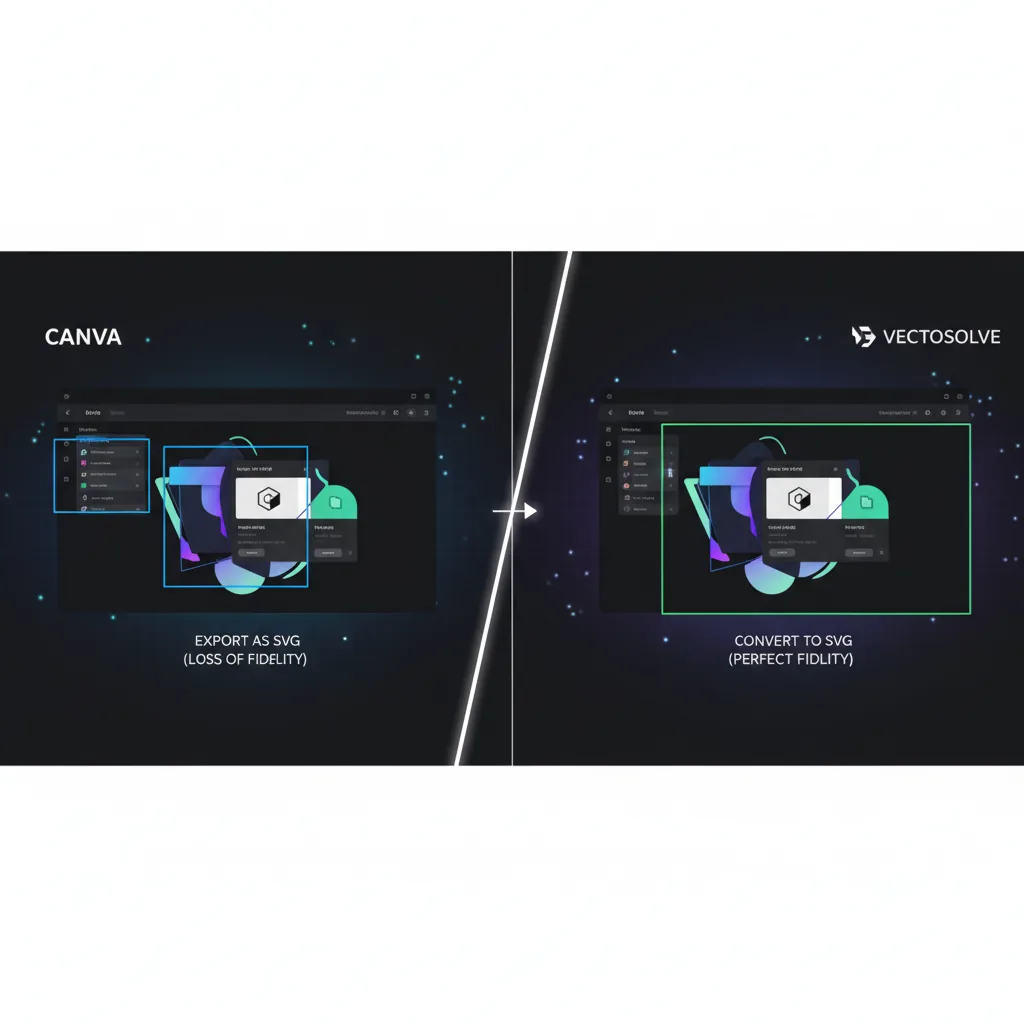
- Ein PNG in Canva hochzuladen und als SVG zu exportieren vektorisiert es NICHT — das Rasterbild wird lediglich eingebettet
- Canva erfordert einen Pro-Plan (ca. 12 €/Monat) für SVG-Export; VectoSolve beginnt bei 7,99 $/Monat für 25 Konvertierungen
- VectoSolve produziert schnittfertige Pfade für Cricut/Silhouette; Canva-SVGs sind nicht für das Schneiden optimiert
- Der klügste Workflow kombiniert beide: Vektorisieren mit VectoSolve, dann Layout in Canva
Sie werden oft verglichen, weil beide "SVG" beinhalten — aber sie dienen grundlegend unterschiedlichen Bedürfnissen. Das Verständnis dieser Unterscheidung spart Ihnen Zeit, Geld und Frustration.
Was Canva Kann (und Was Nicht)
Canva Erstellt Designs → Exportiert als SVG
- Sie erstellen ein Design mit Canvas Vorlagen, Textwerkzeugen, Formen und Stock-Elementen
- Mit Canva Pro (ca. 12 €/Monat) können Sie Ihr Design als SVG-Datei exportieren
- Das SVG enthält die Design-Elemente, die Sie in Canva hinzugefügt haben — Text, Formen, Icons
Was Canva Nicht Kann
- Kann kein bestehendes Bild vektorisieren — wenn Sie ein PNG-Logo hochladen, behandelt Canva es als Rasterelement. Selbst beim SVG-Export bleibt das hochgeladene Bild ein pixelbasiertes Embed in der SVG-Datei
- Kann keine Fotos in Vektoren umwandeln — Canva hat keine Bildnachzeichnungs- oder Vektorisierungsfunktion
- Kann keine schnittfertigen SVGs produzieren — Canva-SVG-Exporte sind für die visuelle Darstellung konzipiert, nicht für Cricut-Schnittpfade
- Erfordert Pro-Plan für SVG-Export — kostenlose Canva-Nutzer können überhaupt kein SVG exportieren
Pro Tip: Schnelltest: Öffnen Sie Ihren Canva-SVG-Export in einem Texteditor. Wenn Sie <image href="data:image/png..." darin sehen, wurde Ihr Bild als Raster eingebettet — nicht vektorisiert. Echte Vektoren enthalten nur <path>, <circle> und ähnliche SVG-Elemente.
Was VectoSolve Macht
VectoSolve Konvertiert Bilder → Echte Vektoren
- Laden Sie ein beliebiges Rasterbild (PNG, JPG, WebP, BMP) hoch und erhalten Sie eine echte SVG-Vektorkonvertierung
- KI zeichnet den Bildinhalt in mathematische Pfade und Kurven nach
- Das Ergebnis ist ein echter Vektor, der unendlich skaliert, pfadweise bearbeitet werden kann und mit Schneidemaschinen funktioniert
- Zusätzliche Tools: Hintergrundentfernung, Hochskalierung, KI-Logoerzeugung, Stapelverarbeitung
Vergleichstabelle
| Funktion | Canva | VectoSolve |
|---|---|---|
| Bild-zu-SVG-Vektorisierung | Nein | Ja — KI-gestützt |
| SVG-Export | Nur Pro (ca. 12 €/Monat) | Alle Pläne |
| Echte Vektorausgabe | Nur für in Canva erstellte Elemente | Ja — vollständige Bildkonvertierung |
| Hintergrundentfernung | Nur Pro | Ja — KI-gestützt |
| Bildvergrößerung | Nein | Ja — 2x und 4x |
| Cricut-fertiges SVG | Nein (nicht schnittpfadkompatibel) | Ja — optimierte Schnittpfade |
| Stapelverarbeitung | Nein | Ja |
| API-Zugang | Begrenzt | Ja — REST API |
| Design-Vorlagen | Tausende Vorlagen | Nein (Konvertierungstool, kein Design-Tool) |
| Ideal Für | Neue Designs von Grund auf erstellen | Bestehende Bilder in Vektoren umwandeln |
A Full Year of Conversions for $49
Starter Annual: 25 conversions every month, $49 for the whole year. That is about $4.08 a month · Cancel anytime
Get the Annual DealDer Häufigste Fehler
Das häufigste Missverständnis: Leute laden ein PNG-Logo in Canva hoch, platzieren es in einem Design, exportieren als SVG und denken, sie hätten ein vektorisiertes Logo. Das stimmt nicht. Die SVG-Datei enthält das originale Raster-PNG als eingebettetes Bild. Es wird beim Vergrößern weiterhin pixelig.
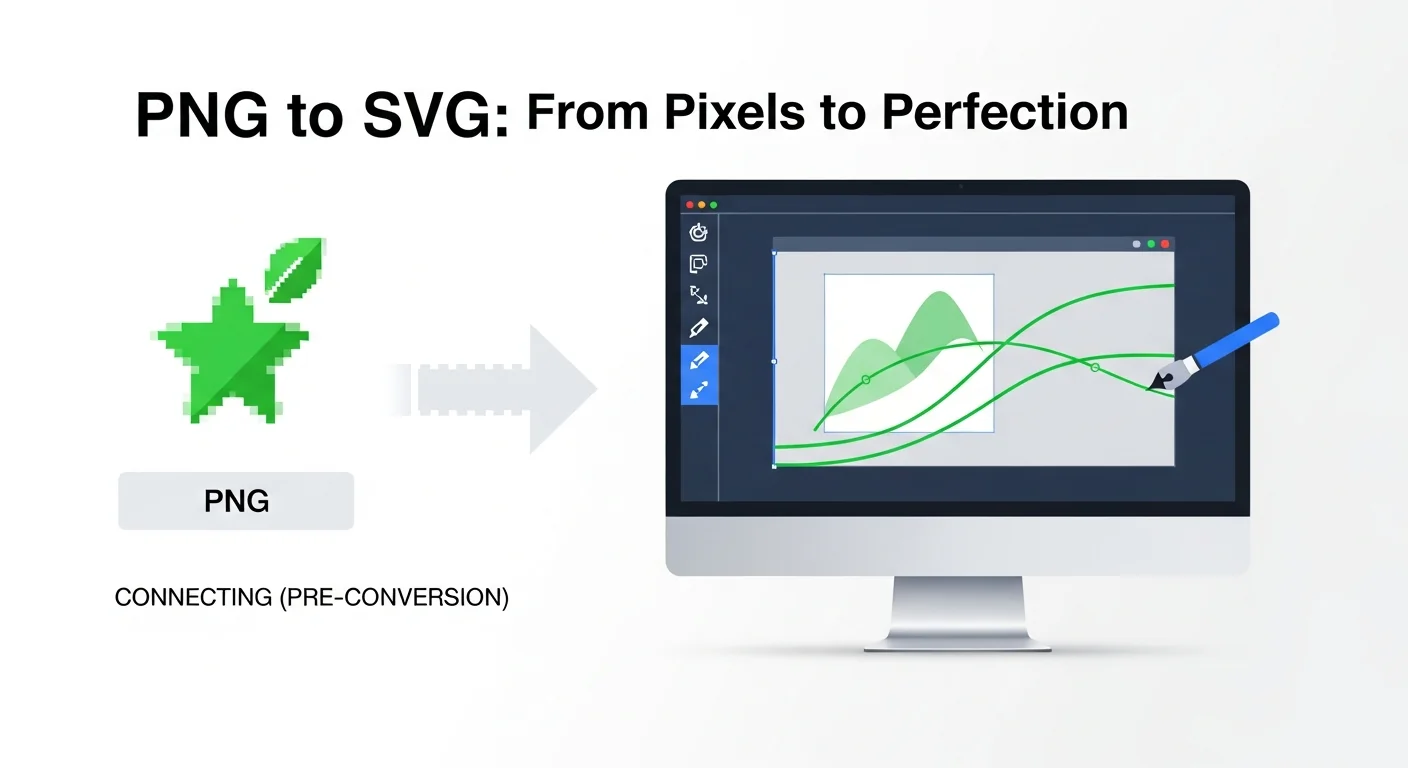
Um dieses Logo tatsächlich zu vektorisieren, brauchen Sie ein Tool, das Bildnachzeichnung durchführt — Pixel in mathematische Pfade umwandelt. Genau das macht VectoSolve.
"Ich habe Stunden damit verbracht, mein Logo von Canva vektorisieren zu lassen, bevor ich erkannte, dass es das einfach nicht kann. VectoSolve hat es in unter 10 Sekunden konvertiert.
Wann Welches Tool Verwenden
Verwenden Sie Canva, Wenn:
- Sie ein neues Design von Grund auf erstellen (Social-Media-Post, Präsentation, Flyer)
- Sie Vorlagen und Stock-Elemente benötigen
- Sie ein komplett in Canva erstelltes Design als SVG exportieren möchten
Verwenden Sie VectoSolve, Wenn:
- Sie ein bestehendes Bild (Logo, Foto, Illustration) haben, das ein Vektor werden muss
- Sie SVGs für Cricut- oder Silhouette-Schneidemaschinen benötigen
- Sie Hintergründe entfernen und in einem Workflow vektorisieren möchten
- Sie mehrere Bilder im Stapel konvertieren müssen
- Sie niedrig aufgelöste Bilder hochskalieren möchten
Verwenden Sie Beide Zusammen:
Der klügste Workflow kombiniert beide Tools. Vektorisieren Sie Ihre Bilder mit VectoSolve, importieren Sie dann die SVGs in Canva für Layout- und Designarbeit. Sie bekommen das Beste aus beiden Welten.
Die SVG-Ausgabe von VectoSolve ist vollständig kompatibel mit Canva-Importen. Nach der Vektorisierung können Sie Ihre SVGs direkt in jedes Canva-Projekt ziehen und sie bleiben vollständig skalierbare Vektorelemente.
Häufig Gestellte Fragen
Konvertiert Canva PNG in SVG?
Nein. Canva kann Designs als SVG exportieren, vektorisiert aber keine hochgeladenen Rasterbilder. Ein in Canva hochgeladenes PNG bleibt ein Rasterbild, auch innerhalb eines SVG-Exports. Für echte PNG-zu-SVG-Konvertierung verwenden Sie VectoSolve.
Kann ich Canva-SVG-Dateien mit Cricut verwenden?
Canva-SVG-Exporte können in Cricut Design Space importiert werden, sind aber nicht für das Schneiden optimiert. Elemente haben möglicherweise keine korrekten Schnittpfade, und Text wird möglicherweise nicht korrekt in Konturen umgewandelt. VectoSolve produziert schnittfertige SVGs für Schneidemaschinen.
Lohnt sich Canva Pro nur für den SVG-Export?
Wenn Sie SVG-Export nur für vektorisierte Bilder benötigen, nein. Canva Pro kostet ca. 12 €/Monat und vektorisiert Bilder nicht tatsächlich. VectoSolve-Pläne beginnen bei 7,99 $/Monat und führen echte Bild-zu-SVG-Konvertierung durch.
Kann ich ein Canva-Design vektorisieren?
Wenn Sie Ihr Canva-Design als hochauflösendes PNG exportieren, können Sie es bei VectoSolve zur Vektorisierung hochladen. Dies ist nützlich, wenn Ihr Canva-Design Rasterelemente enthält, die Sie vollständig vektorisiert haben möchten.
Free SVG Tools for Crafters
Design Checker · Color Separator · Mat Preview · Offset Generator · Text to SVG
Check Your SVG FreeDas Fazit
Canva ist ein Design-Tool. VectoSolve ist ein Konvertierungstool. Sie lösen unterschiedliche Probleme und funktionieren am besten zusammen. Wenn Sie ein bestehendes Bild in eine echte Vektordatei umwandeln müssen, ist VectoSolve die Antwort.
| Funktion | Canva | VectoSolve |
|---|---|---|
| Hauptfunktion | Design-Tool mit SVG-Export | Dedizierter Bild-zu-SVG-Konverter |
| Bild-zu-SVG-Konvertierung | Nein (nur Export, kein Raster-zu-Vektor) | Ja — KI-gestütztes Tracing |
| SVG-Ausgabequalität | Sauber für Canva-native Designs | Optimierte Pfade aus jedem Bild |
| Stapelverarbeitung | Nein | Ja |
| Startpreis | Kostenlos / ca. 12 €/Monat Pro | Kostenlose Vorschau / ab 7,99 $/Monat |
Quellen & Weiterführende Lektüre
- Canva Design School — Offizielle Canva-Tutorials einschließlich SVG-Export-Fähigkeiten und -Einschränkungen
- MDN Web Docs — SVG — Technische Referenz zum Verständnis der SVG-Ausgabe-Unterschiede zwischen Tools
- CSS-Tricks — Praktischer SVG-Leitfaden — Praktischer Leitfaden zum Arbeiten mit SVGs aus verschiedenen Design-Tools
- Smashing Magazine — Design-Tool-Vergleiche und Expertenrezensionen zu Vektorkonvertierungs-Workflows