
Vektordateien für CNC-Fräsen erstellen: Komplettanleitung
Bereiten Sie Ihre Designs für CNC-Fräsmaschinen vor. Erfahren Sie alles über Werkzeugbahnen, Dateiformate und Best Practices für Holz, Metall und Kunststoff.
Founder of VectoSolve
Self-taught developer, founder and sole developer of VectoSolve since 2024. He builds the conversion engine and the cutting, embroidery and 3D printing exports.
How this article was made: drafted with AI assistance, then edited and fact-checked before publication. About the author
CNC-Fräsmaschinen (Computergesteuerte Numerische Steuerung) verwenden Vektorpfade, um Schneidwerkzeuge durch das Material zu führen. Das Verständnis, wie diese Maschinen Ihre Dateien interpretieren, ist entscheidend für erfolgreiche Projekte.
Wie CNC-Maschinen Vektoren verwenden
Von Vektoren zu Werkzeugbahnen
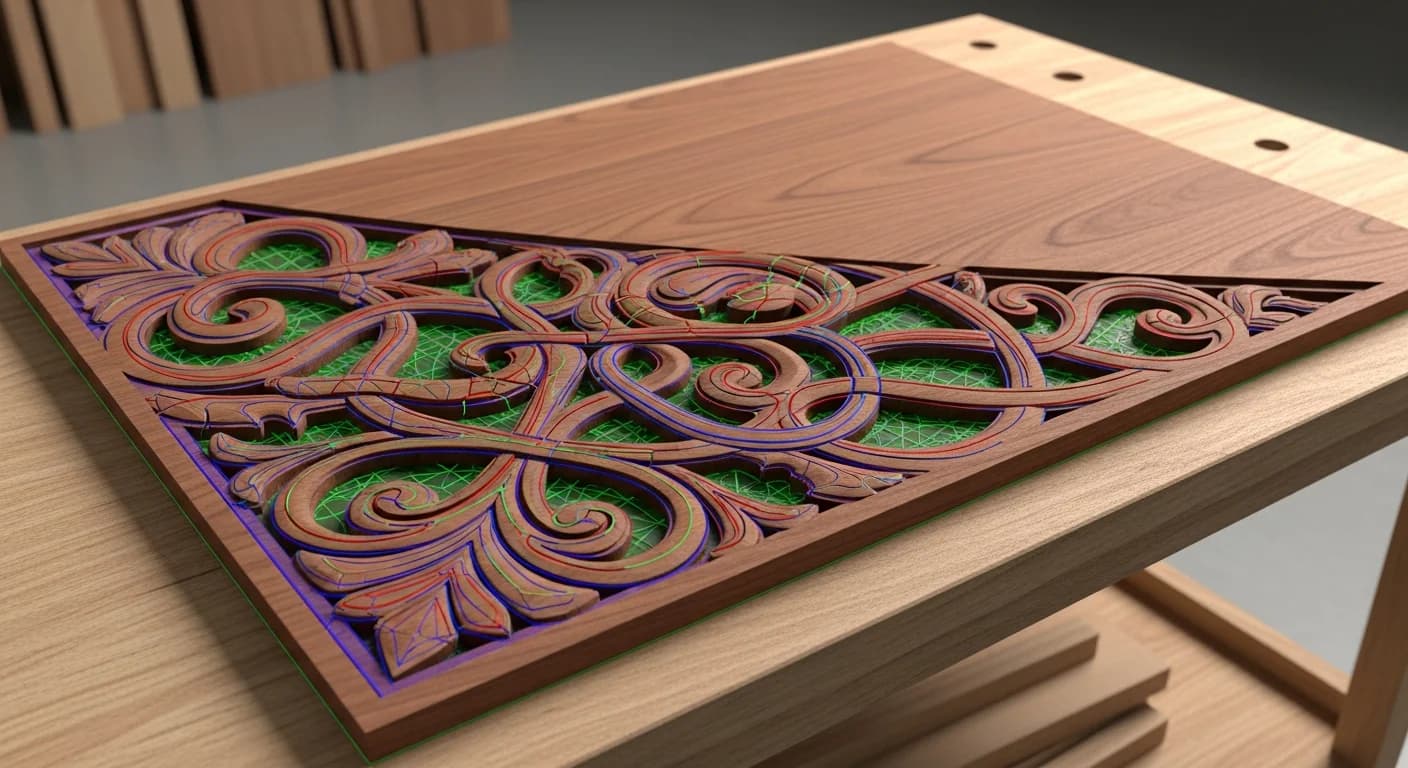
Ihr Vektor wird zur Werkzeugbahn:
- Linienposition = Werkzeugmittelpunkt-Bahn
- Geschlossene Formen = Taschen- oder Profilschnitte
- Offene Pfade = Gravur oder V-Schnitzen
Werkzeugkompensation
Anders als Laserschneider haben CNC-Werkzeuge eine erhebliche Breite:
- 3 mm Fräser (1/8") — Detailarbeit
- 6 mm Fräser (1/4") — Allgemeine Verwendung
- 12 mm Fräser (1/2") — Schneller Materialabtrag
- 19 mm Fräser (3/4") — Große Platten
Beim Vektorisieren für CNC verwenden Sie die Ausgabe von VectoSolve und vereinfachen dann die Pfade in Ihrer CAM-Software. CNC-Maschinen arbeiten mit Bögen und geraden Linien.
Vektoren für CNC vorbereiten
Vom Bild zum Vektor
- Konvertieren mit VectoSolve
- Pfade bereinigen und vereinfachen
- Maße überprüfen
- Im passenden Format exportieren
Kritische Überlegungen
Minimale Detailgröße — begrenzt durch das kleinste Werkzeug:
- 3 mm Fräser: Mindestradius 3 mm
- 6 mm Fräser: Mindestradius 6 mm
- Innenecken sind immer abgerundet
Erforderliche Dateiformate
| Software | Hauptformat | Alternativen |
|---|---|---|
| VCarve | DXF, SVG | AI, EPS |
| Fusion 360 | DXF, SVG | STEP, IGES |
| Carbide Create | SVG | DXF |
| Easel | SVG | Direktes Design |
Für maximale DXF-Kompatibilität: Version R14 oder 2004, Einheiten passend zum Material, Maßstab 1:1, vereinfachte Polylinien, Splines in Bögen konvertiert.
Designoperationen
Profilschnitte
Formen aus Material schneiden: geschlossene Vektorpfade erforderlich, Werkzeugdurchmesser berücksichtigen, Haltestege hinzufügen, Innen-/Außenschnitt wählen.
Taschenoperationen
Material aus einem geschlossenen Bereich abtragen: geschlossene Pfade definieren die Grenze, Tiefe festlegen, Räumstrategie wählen.
V-Schnitzen
Dekoratives Schnitzen mit V-Fräsern: offene oder geschlossene Pfade funktionieren, variable Tiefe je nach Breite, ideal für Text und Details, keine Mindestbreitenbeschränkung.
3D-Schnitzen
Für räumliche Arbeiten: Höhenkarte aus Graustufen, Vektor für die Begrenzung, mehrere Durchgänge erforderlich.
Materialspezifische Richtlinien
Holz
Die Faserrichtung beeinflusst die Oberfläche. Harthölzer brauchen langsamere Vorschübe. Holzbewegung berücksichtigen. Mindestdetail: 1,5 mm mit kleinem Fräser.
Kunststoff / Acryl
Wärmemanagement ist kritisch. Schnelle Vorschübe, flache Durchgänge. Gleichlauffräsen reduziert Schmelzen. Polierte Kanten möglich.
Aluminium
Erfordert starre Aufspannung. Geeignetes Schmiermittel verwenden. Konservative Vorschübe und Drehzahlen. Mehrere leichte Durchgänge.
Schaum und weiche Materialien
Minimaler Werkzeugdruck. Hohe Drehzahl, schneller Vorschub. Einfache Formen empfohlen. Ideal für Prototypen.
Häufige CNC-Projekte
Schilder und Beschriftung
V-Schnitzen für eleganten Text. Empfohlene Mindest-Texthöhe: 25 mm. Hintergrundtexturen optional. Klarlack für Außeneinsatz.
Möbelkomponenten
Verbindungsdetails (Zapfenlöcher, Zapfen), dekorative Profile, Ausrichtungsmerkmale, Beschlagaussparungen.
Einlegearbeiten
Multi-Material-Arbeit: präziser Versatz für Passgenauigkeit, übereinstimmende Materialstärke, optionale Klebekanäle.
Empfohlener Arbeitsablauf
- Konzeptskizze oder Bild
- Vektorisieren mit VectoSolve
- In CAD/CAM-Software importieren
- Material und Werkzeuge festlegen
- Werkzeugbahnen generieren
- Simulieren und überprüfen
- Für die Maschine nachbearbeiten
- Auf der CNC ausführen
Simulieren Sie immer vor dem Schneiden: Werkzeugfreiräume, Kollisionen, Schnitttiefen überprüfen und Bearbeitungszeit schätzen.
Optimierungsstrategien
Effiziente Werkzeugbahnen: Werkzeugwechsel minimieren, Pfadreihenfolge optimieren, angemessenen Überlapp verwenden.
Materialeffizienz: Teile verschachteln, Maserung/Muster beachten, Restmaterial planen.
Haltestege und Brücken
Teile sichern: mindestens 2 bis 4 pro Teil, empfindliche Bereiche meiden, einheitliche Größe für Serien. Entfernung mit Bündigsäge, Oszillierwerkzeug, Stemmeisen und Schleifen.
Fehlerbehebung
Importprobleme: Splines in Bögen konvertieren, offene Pfade schließen, doppelte Linien entfernen, Einheiten überprüfen.
Schnittqualitätsprobleme: Vorschübe und Drehzahlen anpassen, Werkzeugschärfe prüfen, Aufspannung überprüfen, Schlichtdurchgänge hinzufügen.
Fazit
Das Erstellen von Vektoren für CNC-Fräsen erfordert Verständnis sowohl der Design-Software als auch der Maschinenkapazitäten. Beginnen Sie mit sauberen Vektoren von VectoSolve, berücksichtigen Sie Werkzeuggrößen und Materialeigenschaften, und simulieren Sie immer vor dem Schneiden.
Bereiten Sie Ihre CNC-Vektordateien vor
| CNC-Vektorformat | Typischer Einsatz | Min. Detail | Software-Kompatibilität |
|---|---|---|---|
| SVG | 2D-Schneiden und Gravieren | 0,5 mm | VCarve, Easel, LightBurn |
| DXF (R12) | Universeller CAM-Import | 0,1 mm | Fusion 360, Mastercam, SolidWorks |
| G-code | Direkte Maschinensteuerung | Maschinenabhängig | GRBL, Mach3, LinuxCNC |
| STL | 3D-Fräsen und Schnitzen | 0,05 mm | Fusion 360, Aspire, Carveco |
| AI/EPS | Design-Übergabe an CNC | 0,5 mm | Illustrator → DXF-Export |