
PNG in DXF für CNC-Maschinen konvertieren — Schritt-für-Schritt-Anleitung
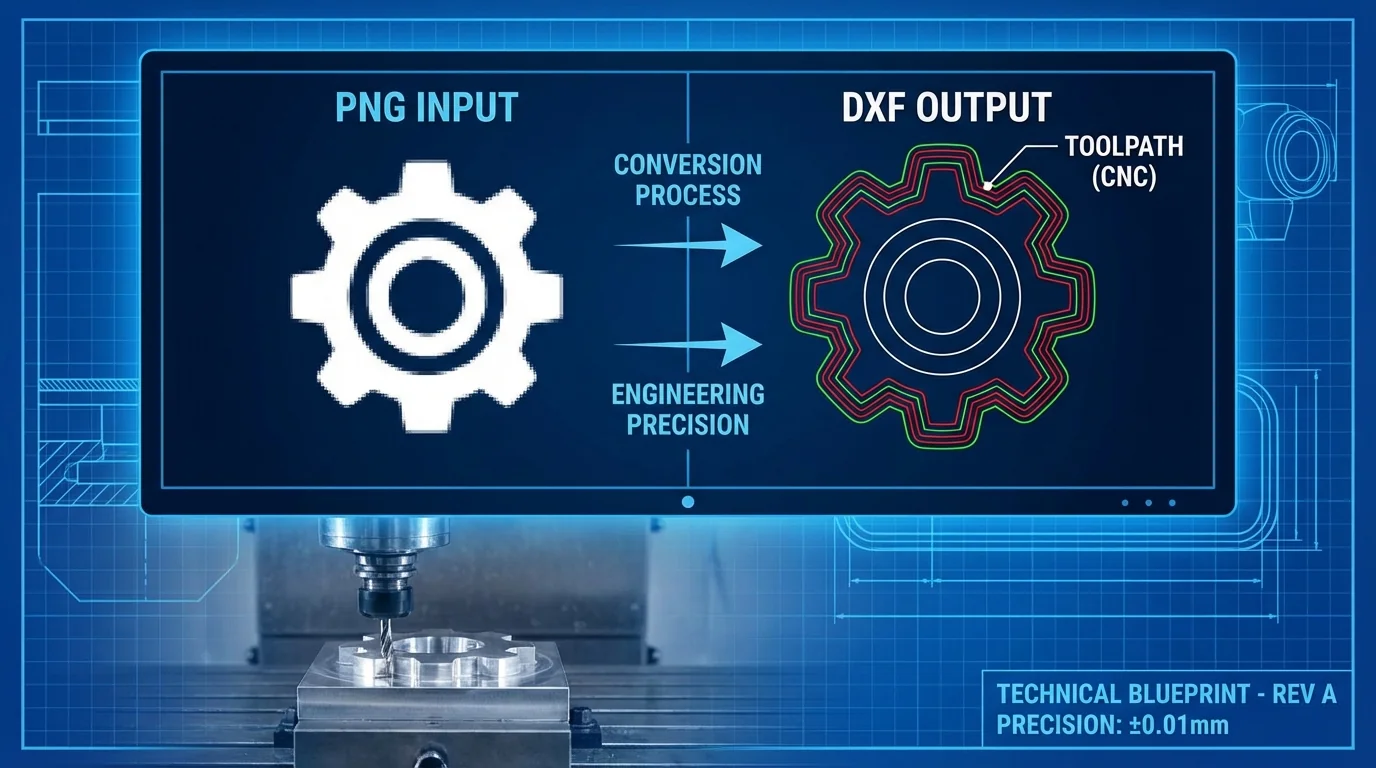
Sie müssen ein PNG-Bild in DXF für Ihre CNC-Fräse oder Ihren Laserschneider konvertieren? Diese Anleitung führt Sie von der Bildvorbereitung bis zu maschinenfertige Dateien.
Founder of VectoSolve
Self-taught developer, founder and sole developer of VectoSolve since 2024. He builds the conversion engine and the cutting, embroidery and 3D printing exports.
How this article was made: drafted with AI assistance, then edited and fact-checked before publication. About the author
Key Takeaways
- CNC-Maschinen brauchen Vektorpfade (DXF), keine Pixel (PNG) — Werkzeugwegerzeugung ist aus Rasterbildern unmöglich
- Der zuverlässige Workflow ist PNG → SVG (per KI-Tracing) → DXF-Export, nicht direkt PNG-zu-DXF
- Die DXF-Version zählt: R12 ist die universell sichere Wahl für CAM-Software-Kompatibilität
- Prüfen Sie immer auf offene Pfade und überlappende Knoten, bevor Sie eine Datei an die Maschine senden
- Vorschubgeschwindigkeiten und Fräserauswahl variieren drastisch nach Material — Fehler hier brechen Fräser oder verbrennen Material
Wenn Sie schon einmal versucht haben, ein PNG in Ihre CAM-Software zu laden und zugesehen haben, wie es absolut nichts Nützliches tut, kennen Sie das Problem bereits. CNC-Fräsen, Laserschneider und Plasmatische sprechen keine Pixel. Sie sprechen Werkzeugwege — präzise mathematische Anweisungen, die der Spindel oder dem Laserkopf genau sagen, wohin er sich bewegen soll, wie schnell und wie tief.
Diese Anleitung führt durch den kompletten Workflow, um ein PNG-Bild in eine maschinenfertige DXF-Datei zu verwandeln, mit praxisnahen Überlegungen aus Tausenden von Stunden am Controller.
Warum CNC-Maschinen DXF brauchen, nicht PNG
Ein PNG ist ein Raster aus farbigen Punkten. Ihr CNC-Controller braucht etwas grundlegend anderes: Vektorgeometrie — Linien, Bögen, Kurven und geschlossene Konturen, die präzise Grenzen definieren.
Wenn Ihre CAM-Software (Fusion 360, VCarve, Mastercam, LightBurn) einen Werkzeugweg erzeugt, rechnet sie mit diesen Vektoren. Sie berechnet Werkzeugkompensation, Anfahrbewegungen, Rampenwinkel und Zustellabstände. Nichts davon ist von einem Pixelraster aus möglich. Sie würden die Maschine bitten, „entlang der Kante dieses unscharfen JPEGs zu schneiden", und sie kann das einfach nicht.
DXF (Drawing Exchange Format) ist der Industriestandard für den Austausch von 2D-Vektorgeometrie zwischen CAD/CAM-Systemen. Ursprünglich von Autodesk entwickelt, speichert es Punkte, Linien, Polylinien, Bögen, Kreise und Splines — genau die Elemente, die Ihre CAM-Software zum Aufbau von Werkzeugwegen braucht.

„Bei CNC-Arbeit ist Präzision kein Ziel — sie ist die Grundlage. Jeder Hundertstel Millimeter zählt, und das beginnt mit sauberen Vektordateien, nicht mit Pixel-Annäherungen." - VectoSolve Engineering-Team
Schritt für Schritt: PNG zu SVG zu DXF Workflow
Hier ist der Workflow, der in der Praxis tatsächlich funktioniert. Vergessen Sie „direkt PNG zu DXF"-Tools — sie produzieren unbrauchbare Ergebnisse. Der zuverlässige Weg führt über SVG als Zwischenformat.
Schritt 1: Quellbild vorbereiten
Müll rein, Müll raus. Vor jeder Konvertierung:
- Verwenden Sie kontrastreiche Bilder mit klar definierten Kanten (mindestens 300 DPI für detaillierte Arbeiten)
- Entfernen Sie unruhige Hintergründe — verwenden Sie den VectoSolve Hintergrundentferner, um Ihr Motiv freizustellen
- Für Logos und Text lässt sich Schwarz-auf-Weiß-Vorlage dramatisch besser tracen als farbige Originale
- Scannen Sie handgezeichnete Designs mit 600 DPI für die sauberste Vektorausgabe
Schritt 2: PNG mit KI-Tracing in SVG konvertieren
Laden Sie Ihr vorbereitetes PNG auf den VectoSolve Vektorisierer hoch. Der KI-gestützte Tracer analysiert Ihr Bild und erzeugt saubere Vektorpfade — weit überlegen dem schwellwertbasierten Auto-Tracing, das gezackte, überladene Konturen produziert.
Was KI-Tracing unterscheidet: Es versteht die Absicht. Es erkennt, dass ein leicht wackeliger handgezeichneter Kreis zu einem glatten Bogen werden sollte, nicht zu einem Polygon mit 200 Knoten. Das ist enorm wichtig, wenn diese Vektoren zu Werkzeugwegen werden.
Pro Tip: Optimieren Sie die Vektorpfade, bevor Sie Ihr SVG nach DXF exportieren. Reduzieren Sie die Knotenzahl wo möglich, verschmelzen Sie überlappende Formen und stellen Sie sicher, dass alle Schnittkonturen geschlossene Pfade sind. Fünf Minuten Bereinigung im VectoSolve SVG-Editor können Ihnen dreißig Minuten Kopfschmerzen in Ihrer CAM-Software ersparen. Einfachere Vektoren = sauberere Werkzeugwege = bessere Schnitte.
Schritt 3: SVG nach DXF exportieren
Verwenden Sie den VectoSolve SVG-zu-DXF-Konverter oder Ihre direkte PNG-zu-DXF-Pipeline. Die Schlüsselentscheidung hier ist, welche DXF-Version exportiert werden soll.
Schritt 4: DXF in CAM-Software importieren und Werkzeugwege erzeugen
Öffnen Sie Ihre DXF in Ihrer CAM-Software und weisen Sie jedem Vektorelement Werkzeugweg-Operationen zu:
- Fusion 360 — Datei > Einfügen > DXF einfügen, dann zum Fertigungs-Workspace wechseln
- VCarve Pro — Datei > Importieren > Vektoren importieren, dann Werkzeugweg-Panel verwenden
- LightBurn — Datei > Importieren (native DXF-Unterstützung, automatische Ebenenzuweisung)
- Easel (Inventables) — Importieren > DXF-Datei, dann Schnitttiefen pro Element festlegen
- Mastercam — Datei > Konverter > DXF, mit vollständiger Entitäts-Zuordnung

DXF-Versionskompatibilitäts-Leitfaden
Nicht jedes DXF ist gleich. Ältere CAM-Software versagt bei modernen DXF-Features wie ACIS-Volumenkörpern oder komplexen Schraffuren. Hier ist, was wo funktioniert:
| DXF-Version | Jahr | Spline-Support | CAM-Kompatibilität | Am besten für |
|---|---|---|---|---|
| R12 | 1992 | Nein (Polylinien-Approx.) | Universell — funktioniert überall | Maximale Kompatibilität, ältere Maschinen |
| R14 | 1997 | Grundlegend | Sehr hoch | Gute Balance aus Features und Kompatibilität |
| 2000 | 1999 | Vollständig | Hoch | Moderne CAM-Software, geschwungene Designs |
| 2007+ | 2007 | Vollständig + Mesh | Moderat | Nur fortgeschrittener CAD-Austausch |
Meine Empfehlung: Exportieren Sie als DXF R12, es sei denn, Sie brauchen spezifisch echte Spline-Kurven. R12 wandelt Splines in Polylinien-Approximationen um, die jeder CNC-Controller auf dem Planeten verarbeiten kann. Ich habe Werkstätten stundenlang Import-Fehler debuggen sehen, die verschwanden, sobald sie auf R12 umgestiegen sind.
A Full Year of Conversions for $49
Starter Annual: 25 conversions every month, $49 for the whole year. That is about $4.08 a month · Cancel anytime
Get the Annual DealWerkzeugweg-Typen erklärt
Sobald Ihre DXF in der CAM-Software ist, müssen Sie jedem Vektor die richtige Operation zuweisen:
- Profilschnitt (Kontur) — Der Fräser folgt der Kontur einer Form. Stellen Sie ihn auf Außenschnitt für Teile, Innenschnitt für Löcher ein. Dies ist Ihre Standard-Operation zum Ausschneiden von Formen aus Plattenmaterial.
- Tasche — Räumt alles Material innerhalb einer geschlossenen Kontur aus. Verwendet ein Zustellmuster (typisch 40-60 % des Fräserdurchmessers), um den gesamten Bereich abzutragen. Ideal für Vertiefungen, Einlegearbeiten und Schildhintergründe.
- Gravur / V-Carve — Ein V-Fräser taucht in variable Tiefen entlang der Vektormittellinie ein. Breitere Bereiche erhalten tiefere Schnitte. Erzeugt beeindruckende Details auf Schildern und dekorativen Werkstücken.
- Bohren — Nur-Eintauch-Operation an bestimmten Punkten. Kreise in Ihrer DXF werden zu Bohrzielen. Unverzichtbar für Ausrichtungslöcher und Befestigungspositionen.

Vorschub- und Fräserempfehlungen nach Material
Dies sind Ausgangswerte. Führen Sie immer Testschnitte auf Reststücken durch und passen Sie basierend auf der Steifigkeit Ihrer spezifischen Maschine, Spindelleistung und Werkstückspannung an.
| Material | Fräsertyp | Größe | Vorschub | Eintauchrate | RPM | Zustellung/Durchgang |
|---|---|---|---|---|---|---|
| Weichholz (Kiefer, Zeder) | Aufwärts-Spiral | 1/4" | 120-180 ipm | 40-60 ipm | 16.000-18.000 | 0,125" |
| Hartholz (Eiche, Ahorn) | Abwärts-Spiral | 1/4" | 80-120 ipm | 30-50 ipm | 16.000-18.000 | 0,0625" |
| Sperrholz / MDF | Kompression | 1/4" | 100-150 ipm | 40-60 ipm | 16.000-18.000 | 0,100" |
| Acryl | O-Flute Aufwärts | 1/8" | 60-100 ipm | 20-40 ipm | 18.000-24.000 | 0,050" |
| Aluminium (6061) | Einschneider | 1/8" | 30-60 ipm | 10-20 ipm | 10.000-15.000 | 0,020" |
| Baustahl | 2-Schneider Hartmetall | 1/8" | 10-25 ipm | 5-10 ipm | 3.000-6.000 | 0,010" |
| Laser — Holz | N/A (Strahl) | N/A | 200-400 mm/s | N/A | N/A | Einzeldurchgang |
| Laser — Acryl | N/A (Strahl) | N/A | 10-30 mm/s | N/A | N/A | Mehrfachdurchgang |
Diese Vorschubwerte gelten für eine steife Portal-CNC-Fräse (wie Shapeoko, Onefinity oder Avid). Hobby-Maschinen mit Spiel im Rahmen sollten bei 50-60 % dieser Werte starten und sich hocharbeiten. Bei Laser-Operationen sind Leistungseinstellungen (Watt) ebenso kritisch — konsultieren Sie die Materialbibliothek Ihres Laserherstellers.
Materialspezifische Hinweise
Holz: Die Faserrichtung beeinflusst die Schnittqualität. Gleichlauf-Fräsen (Fräserrotation entspricht Vorschubrichtung) ergibt sauberere Kanten bei Hartholz, kann aber auf weniger steifen Maschinen greifen. Verwenden Sie Abwärts-Fräser für saubere Oberseiten, Aufwärts-Fräser für saubere Unterseiten und Kompressionsfräser, wenn beide Seiten wichtig sind.
Acryl: Hitze ist der Feind. Acryl schmilzt und verschweißt sich hinter dem Fräser, wenn Sie zu langsam sind. Verwenden Sie Einschneider (O-Flute) und halten Sie den Vorschub hoch. Beim Laserschneiden ist langsamer tatsächlich besser — Sie wollen eine saubere, flammenpolierte Kante.
Aluminium: Spanabfuhr ist entscheidend. Verwenden Sie Einschneider-Schaftfräser mit viel Raum für die Spanabfuhr. Verwenden Sie Schneidflüssigkeit oder Nebelkühlung. Lassen Sie Späne niemals erneut geschnitten werden — sie kaltverfestigen sich und zerstören Ihren Fräser.
Stahl: Versuchen Sie dies nur auf einer steifen Maschine mit ordnungsgemäßer Werkstückspannung. Hartmetall-Werkzeuge sind Pflicht. Halten Sie die RPM niedrig, den Vorschub pro Zahn angemessen und verwenden Sie Überflutungskühlung wenn möglich. Die meisten Hobby-CNCs sind nicht für Stahl gebaut.
Warning: Häufige DXF-Konvertierungsfehler, die Ihren Schnitt ruinieren:
- Offene Pfade — Wenn eine Kontur nicht vollständig geschlossen ist, kann Ihre CAM-Software keine Tasche oder keinen Profilschnitt daraus erstellen. Überprüfen Sie immer den Pfadschluss vor der Werkzeugweg-Erzeugung.
- Überlappende / duplizierte Knoten — Zwei aufeinandergestapelte Knoten verursachen ein Verweilen (Pause) der Maschine an diesem Punkt, wodurch das Material verbrennt oder eine Markierung hinterlässt.
- Selbstkreuzende Pfade — Vektoren, die sich selbst kreuzen, verwirren Offset-Berechnungen. Ihre Werkzeugkompensation wird fehlerhafte Ergebnisse liefern.
- Falsche Einheiten — Ein Design in Millimetern gezeichnet, aber als Zoll importiert, wird 25,4x zu groß sein (oder umgekehrt). Überprüfen Sie immer den Maßstab sofort nach dem Import.
- Ungeschlossene Mikro-Lücken — Lücken kleiner als 0,025 mm sind auf dem Bildschirm unsichtbar, verursachen aber „offene Kontur"-Fehler. Verwenden Sie die „Vektoren verbinden"-Funktion Ihrer CAM-Software mit einer kleinen Toleranz, um diese zu finden.
Free SVG Tools for Crafters
Design Checker · Color Separator · Mat Preview · Offset Generator · Text to SVG
Check Your SVG FreeBereit zur Konvertierung?
Der schnellste Weg vom PNG zur CNC-fertigen DXF führt über den VectoSolve Vektorisierer. Laden Sie Ihr Bild hoch, lassen Sie die KI saubere Vektoren tracen, optimieren Sie im Editor und exportieren Sie nach DXF R12. Ihre CAM-Software — und Ihre Fräser — werden es Ihnen danken.
Für Dateien, die bereits im Vektorformat vorliegen, erledigt der SVG-zu-DXF-Konverter die Format-Übersetzung in Sekunden.
| DXF-Version | CAM-Software-Support | Spline-Support | Empfohlen für |
|---|---|---|---|
| DXF R12 | Universell (99 %+ kompatibel) | Nur Linien und Bögen | Laserschneider, einfache CNC-Fräsen |
| DXF R14 | Die meisten modernen CAM | Grundlegende Splines | Allgemeines CNC-Fräsen |
| DXF 2007+ | Fusion 360, SolidWorks | Volle NURBS-Splines | Komplexe 3D-Bearbeitung |
| DXF 2018 | Nur neueste CAD/CAM | Voller Spline-Support | Fortgeschrittene Engineering-Workflows |
Quellen und weiterführende Literatur
- Epilog Laser Resources — Praktische Anleitungen zur DXF-Dateivorbereitung für Laserschneiden und CNC-Gravur
- MDN Web Docs — SVG — SVG-Pfad-Referenz zum Verständnis des SVG-Zwischenschritts bei der PNG-zu-DXF-Konvertierung
- W3C SVG 2 Specification — Offizieller SVG-Standard für Pfaddaten, die als Brückenformat zwischen PNG und DXF verwendet werden
- Smashing Magazine — Technische Artikel über Vektorformat-Konvertierungen und Dateioptimierungs-Workflows