
Online- vs. Desktop-Vektorkonverter: Was solltest du 2026 nutzen?
Solltest du einen Online-Konverter wie VectoSolve oder Desktop-Software wie Illustrator verwenden? Wir analysieren die Vor- und Nachteile beider Ansätze.
Founder of VectoSolve
Self-taught developer, founder and sole developer of VectoSolve since 2024. He builds the conversion engine and the cutting, embroidery and 3D printing exports.
How this article was made: drafted with AI assistance, then edited and fact-checked before publication. About the author
Key Takeaways
- Online-Konverter sind ideal für schnelle, einmalige Konvertierungen ohne Setup — perfekt für Designer, die Ergebnisse in unter 60 Sekunden brauchen
- Desktop-Software gewinnt bei Stapelverarbeitung, Offline-Arbeit und granularer Kontrolle über die Vektorausgabe — unverzichtbar für Produktions-Workflows
- KI-gestützte Online-Tools wie VectoSolve haben den Qualitätsunterschied drastisch verringert und erreichen oft Desktop-Ergebnisse bei Standardkonvertierungen
- Datenschutzsensible Projekte bevorzugen weiterhin Desktop-Tools, da Dateien nie dein Gerät verlassen
- Der beste Ansatz für die meisten Profis ist ein hybrider Workflow — Online-Tools für Geschwindigkeit, Desktop-Tools für komplexe Bearbeitungen
Die große Vektorkonvertierungs-Debatte
Wenn du jemals ein Rasterbild in ein Vektorformat konvertieren musstest, standest du vor der grundlegenden Frage: Solltest du einen Online-Konverter nutzen oder Desktop-Software installieren?
Die Antwort ist 2026 nicht mehr so eindeutig wie vor fünf Jahren. Online-Tools haben sich von groben, kaum nutzbaren Nachzeichnungen zu beeindruckenden KI-gestützten Vektorisierungen entwickelt. Gleichzeitig haben Desktop-Anwendungen ihre eigenen KI-Funktionen hinzugefügt und bleiben der Goldstandard für professionelle Produktionsarbeit.
Dieser Leitfaden schlüsselt die realen Unterschiede auf, damit du das richtige Tool für deine spezifische Situation wählen kannst — anstatt nur allgemeinen Ratschlägen zu folgen.
So funktionieren Online-Vektorkonverter
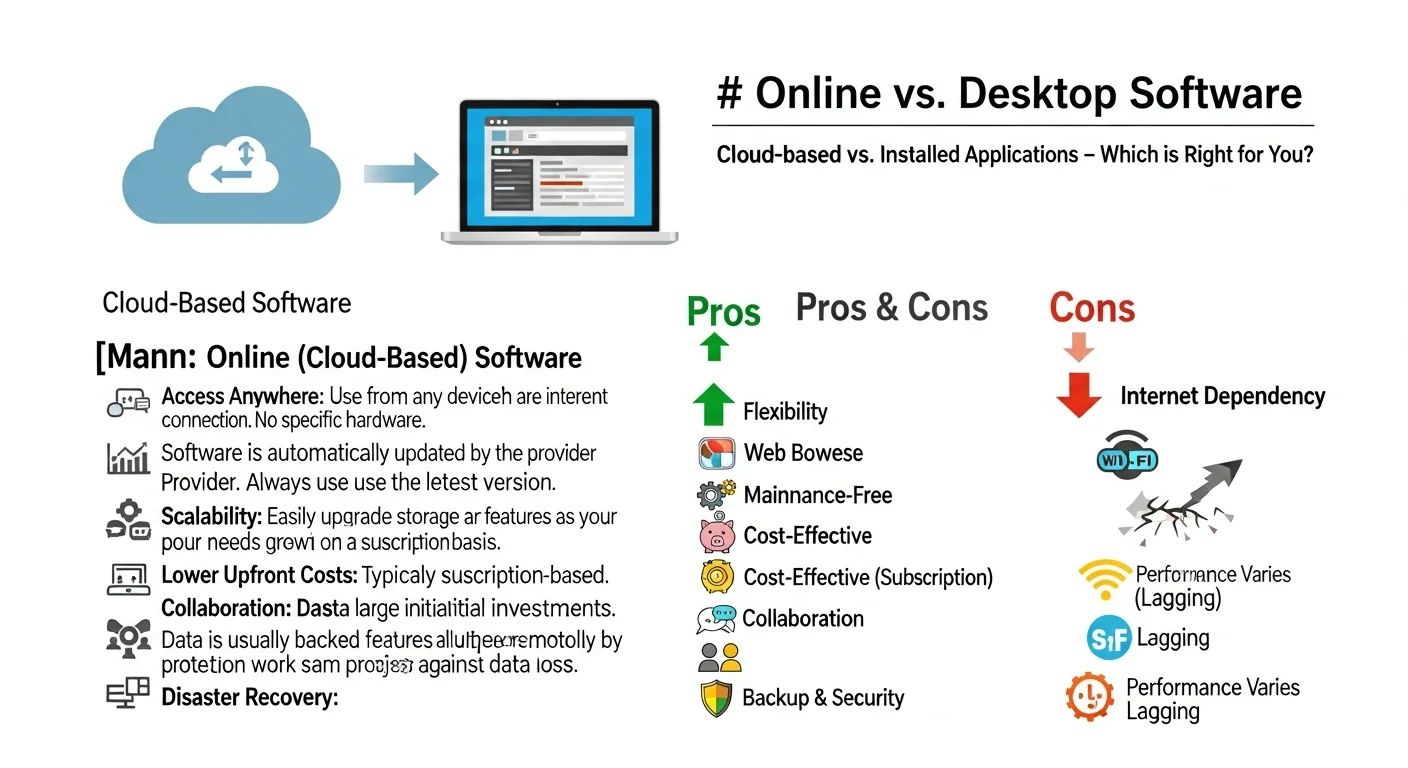
Online-Konverter laufen vollständig in deinem Browser (oder auf einem Cloud-Server). Du lädst ein Bild hoch, der Dienst verarbeitet es, und du lädst eine Vektordatei herunter — typischerweise SVG, EPS oder PDF.
Das moderne Online-Erlebnis
Die besten Online-Konverter von heute nutzen Machine-Learning-Modelle, die mit Millionen von Bild-Vektor-Paaren trainiert wurden. Sie zeichnen nicht mehr nur Kanten nach — sie verstehen Formen, erkennen gängige Objekte und treffen intelligente Entscheidungen über Kurvenplatzierung und Farbgruppierung.
Moderne KI-gestützte Online-Konverter wie VectoSolve analysieren Bilder auf semantischer Ebene und verstehen den Unterschied zwischen den beabsichtigten scharfen Ecken eines Logos und den weichen Verläufen eines Fotos. Das produziert dramatisch sauberere Ergebnisse als traditionelle Nachzeichnungs-Algorithmen.
Vorteile von Online-Konvertern
- Keine Installation — funktioniert auf jedem Gerät mit Browser
- Sofortige Ergebnisse — die meisten Konvertierungen sind in unter 30 Sekunden fertig
- Immer aktuell — du bekommst automatisch die neuesten Algorithmus-Verbesserungen
- Plattformübergreifend — funktioniert identisch auf Windows, macOS, Linux und sogar Tablets
- Niedrige Einstiegshürde — viele bieten kostenlose Stufen oder Bezahlung pro Konvertierung
- Keine Hardware-Anforderungen — die Verarbeitung findet auf leistungsstarken Cloud-Servern statt
Nachteile von Online-Konvertern
- Internetabhängigkeit — keine Verbindung bedeutet keine Konvertierung
- Dateigrößen-Limits — die meisten begrenzen Uploads auf 5–25 MB
- Datenschutzbedenken — deine Bilder werden auf Server Dritter hochgeladen
- Begrenzte Stapelverarbeitung — hunderte Dateien zu konvertieren kann mühsam sein
- Weniger manuelle Kontrolle — weniger Optionen zur Feinabstimmung des Vektorisierungsprozesses
- Abo-Kosten — intensive Nutzung kann mit der Zeit teuer werden
So funktioniert Desktop-Vektorsoftware
Desktop-Anwendungen werden lokal auf deinem Rechner installiert. Sie reichen von dedizierten Auto-Tracing-Tools bis hin zu vollständigen Vektor-Illustrationssuiten mit integriertem Tracing. Die Verarbeitung findet vollständig auf deiner Hardware mit deiner CPU und GPU statt.
Der Desktop-Vorteil
Desktop-Software gibt dir direkten Zugang zu jedem Parameter im Vektorisierungsprozess. Du kannst Knotenpunkte anpassen, Pfade vereinfachen, Farbquantisierung steuern, Eckenschwellwerte setzen und nach dem Tracing jeden einzelnen Ankerpunkt manuell bearbeiten.
Vorteile von Desktop-Software
- Vollständige Offline-Fähigkeit — arbeite überall ohne Internet
- Vollständiger Datenschutz — Dateien verlassen nie deinen Rechner
- Erweiterte Bearbeitung — vollständige Vektor-Bearbeitungssuite nach der Konvertierung
- Stapelverarbeitung — automatisiere hunderte Konvertierungen mit Skripten oder Aktionen
- Keine Dateigrößen-Limits — verarbeite massive Bilder ohne Upload-Beschränkungen
- Einmaliger Preis — einige Tools bieten unbefristete Lizenzen (Inkscape ist kostenlos)
Nachteile von Desktop-Software
- Installation erforderlich — muss auf jedem Rechner eingerichtet werden
- Lernkurve — professionelle Tools brauchen Wochen oder Monate zur Beherrschung
- Hardware-abhängig — komplexe Nachzeichnungen brauchen einen leistungsfähigen Rechner
- Manuelle Updates — du musst Updates selbst installieren
- Plattformspezifisch — einige Tools laufen nur auf bestimmten Betriebssystemen
- Hohe Anfangskosten — professionelle Suiten können hunderte Euro kosten
A Full Year of Conversions for $49
Starter Annual: 25 conversions every month, $49 for the whole year. That is about $4.08 a month · Cancel anytime
Get the Annual DealDirektvergleich-Tabelle
| Funktion | Online-Konverter | Desktop-Software | Gewinner |
|---|---|---|---|
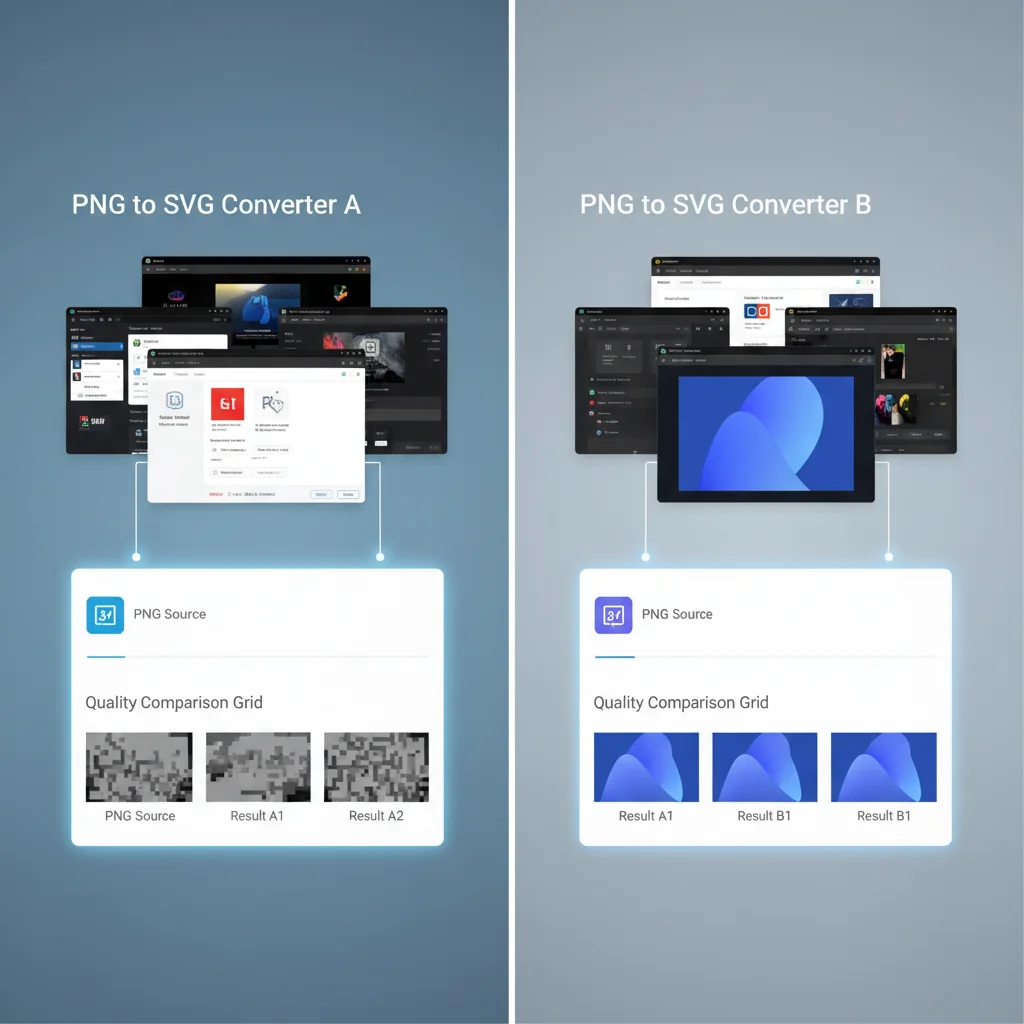
| Konvertierungsgeschwindigkeit | 5–30 Sekunden (Cloud-Verarbeitung) | 10–120 Sekunden (hardwareabhängig) | Online |
| Qualität (einfache Bilder) | Ausgezeichnet — KI-Modelle verarbeiten Logos und Icons hervorragend | Ausgezeichnet — mit richtigen Einstellungen | Unentschieden |
| Qualität (komplexe Bilder) | Gut — etwas Detailverlust in komplexen Bereichen | Überlegen — volle Parameterkontrolle | Desktop |
| Datenschutz & Sicherheit | Dateien auf Cloud-Server hochgeladen | 100 % lokale Verarbeitung | Desktop |
| Kosten (gelegentliche Nutzung) | Kostenlos oder 4,99–14,99 €/Monat | 0 € (Inkscape) bis 600+ € (Illustrator) | Online |
| Kosten (intensive Nutzung) | 19,99–49,99 €/Monat für Unlimited-Pläne | Einmalkauf oder Jahresabo | Desktop |
| Offline-Fähigkeit | Keine | Volle Funktionalität | Desktop |
| Stapelverarbeitung | Begrenzt (typisch 5–20 Dateien) | Unbegrenzt mit Skripten/Aktionen | Desktop |
| Einrichtungszeit | 0 Minuten — Browser öffnen und los | 15–60 Minuten (Download, Installation, Konfiguration) | Online |
| Lernkurve | Minimal — hochladen und herunterladen | Moderat bis steil | Online |
| Nachbearbeitung | Einfach oder keine | Vollständige Vektor-Bearbeitungsmöglichkeiten | Desktop |
| Dateiformate | SVG, PNG, EPS, PDF (variiert) | Alle gängigen Vektor- und Rasterformate | Desktop |
Top Online-Vektorkonverter 2026
VectoSolve
VectoSolve nutzt fortschrittliche KI-Vektorisierung, um produktionsfertige SVGs direkt aus deinem Browser zu liefern. Herausragende Funktionen sind intelligente Farbgruppierung, automatische Formerkennung und eine saubere Ebenenstruktur, die die Nachbearbeitung erleichtert.
Pro Tip: Die KI-Engine von VectoSolve ist besonders stark bei Logos, Icons und Illustrationen. Für diese häufigen Anwendungsfälle erreicht die Ausgabequalität Desktop-Niveau — in einem Bruchteil der Zeit.
Ideal für: Designer, die schnelle, hochwertige Konvertierungen brauchen, ohne komplexe Software zu erlernen. Mit der kostenlosen Vorschau mit Wasserzeichen prüfen Sie das Ergebnis vor dem Kauf; der Starter für 7,99 $/Monat deckt gelegentliche Nutzung ab, und der Pro-Plan bewältigt professionelles Volumen.
Vector Magic
Vector Magic ist seit Jahren ein zuverlässiger Online-Konverter. Es bietet sowohl eine Online-Version als auch eine Desktop-Anwendung und bildet damit eine natürliche Brücke zwischen beiden Kategorien. Der Tracing-Algorithmus ist gut auf Logos und einfache Grafiken abgestimmt.
Ideal für: Nutzer, die ein bewährtes, etabliertes Tool mit vorhersehbaren Ergebnissen und der Option zum Wechsel zwischen Online- und Desktop-Modus wünschen.
Weitere bemerkenswerte Online-Tools
- Convertio — Allzweck-Dateikonverter mit grundlegender Vektorisierung
- AutoTracer — kostenloses Open-Source-Online-Tracing
- Vectorizer.AI — neuerer KI-basierter Dienst mit vielversprechenden Ergebnissen
Top Desktop-Vektorsoftware 2026
Adobe Illustrator
Illustrators Bildnachzeichner bleibt der Industriestandard für Desktop-Vektorisierung. Die 2026er Version enthält KI-verbessertes Tracing mit Adobe Sensei und bietet Voreinstellungen für verschiedene Bildtypen sowie granulare Kontrolle über jeden Aspekt der Konvertierung.
Ideal für: Professionelle Designer, die bereits im Adobe-Ökosystem sind und die tiefstmögliche Kontrolle sowie nahtlose Integration mit Photoshop, InDesign und anderen Creative-Cloud-Apps brauchen.
„Illustrators Bildnachzeichner ist mit KI-Voreinstellungen bemerkenswert gut geworden, aber man muss immer noch wissen, welche Einstellungen man für optimale Ergebnisse anpassen muss." — Sarah Chen, Senior Brand Designerin
Inkscape
Inkscape ist das kostenlose und quelloffene Kraftpaket. Seine „Bitmap nachzeichnen"-Funktion (mit dem Potrace-Engine) bewältigt die meisten gängigen Konvertierungsaufgaben gut. Obwohl die Oberfläche nicht so poliert ist wie Illustrator, macht der Preis — für immer kostenlos — es zu einem unverzichtbaren Tool im Werkzeugkasten jedes Designers.
Ideal für: Budgetbewusste Designer, Open-Source-Befürworter und alle, die einen fähigen Desktop-Vektoreditor ohne Abogebühren brauchen.
CorelDRAW
CorelDRAWs PowerTRACE ist wohl das am meisten unterschätzte Desktop-Vektorisierungstool. Es bietet exzellentes automatisches Tracing mit intelligenten Glättungsalgorithmen und starken Stapelverarbeitungs-Fähigkeiten. Als Einmalkauf oder Abo erhältlich.
Ideal für: Windows-fokussierte Designer, die die Einmalkauf-Option bevorzugen und robuste Stapelverarbeitung für Produktionsarbeit brauchen.

Free SVG Tools for Crafters
Design Checker · Color Separator · Mat Preview · Offset Generator · Text to SVG
Check Your SVG FreeDer hybride Ansatz: Das Beste aus beiden Welten
Hier ist, was die meisten erfahrenen Designer tatsächlich tun: Sie nutzen beides.
Ein hybrider Workflow kombiniert die Geschwindigkeit von Online-Konvertern für erste Entwürfe und einfache Konvertierungen mit der Präzision von Desktop-Software für finale Produktionsdateien. Dieser Ansatz maximiert die Effizienz, ohne die Qualität dort zu opfern, wo es darauf ankommt.
Ein praktischer hybrider Workflow
- Schnelle Konvertierungen und Entwürfe — Nutze ein Online-Tool wie VectoSolve für eine sofortige Vektorversion. Wenn die Qualität deinen Anforderungen entspricht, bist du in 30 Sekunden fertig.
- Qualitätsprüfung — Öffne das Ergebnis in deinem Desktop-Editor. Wenn es sauber genug für den beabsichtigten Zweck ist, exportiere und liefere.
- Verfeinerung (bei Bedarf) — Für Dateien, die Nacharbeit brauchen, nutze die Bearbeitungsfähigkeiten deines Desktop-Tools, um Pfade zu bereinigen, Farben anzupassen oder bestimmte Elemente zu modifizieren.
- Komplexe oder Stapelarbeit — Bei komplexen Bildern oder großen Stapeln gehe direkt zur Desktop-Software, wo du volle Kontrolle und Automatisierung hast.
Es geht nicht darum, eines über das andere zu wählen — es geht darum, das richtige Tool für jede spezifische Aufgabe zu nutzen.
„Ich starte jetzt fast jede Vektorisierung in VectoSolve. Etwa 70 % der Zeit ist das Ergebnis gut genug zur direkten Verwendung. Für die anderen 30 % ziehe ich es in Illustrator zur Verfeinerung. Mein Gesamtdurchsatz hat sich ungefähr verdoppelt." — Marcus Webb, Freelance-Logo-Designer
Entscheidungsrahmen: Welches Tool für welchen Anwendungsfall?
| Anwendungsfall | Empfohlener Ansatz | Warum |
|---|---|---|
| Einzelne Logo-Konvertierung | Online (VectoSolve) | Schnell, hohe Qualität, kein Setup nötig |
| Schnelle Social-Media-Grafik | Online | Geschwindigkeit zählt mehr als Perfektion |
| Kunden-Marken-Assets (Endlieferung) | Hybrid — zuerst online, Desktop-Verfeinerung | Balance zwischen Geschwindigkeit und Produktionsqualität |
| Stapelkonvertierung von 500+ Icons | Desktop (Illustrator/CorelDRAW) | Skripte und Automatisierung sind unverzichtbar |
| Vertrauliche Dokumenten-Vektorisierung | Desktop (beliebig) | Dateien bleiben auf deinem Rechner |
| Komplexes Illustrations-Tracing | Desktop (Illustrator) | Erfordert manuelle Parameteranpassung |
| Schnelles Mockup oder Wireframe | Online | Geschwindigkeit und Komfort gewinnen |
| Architektur- oder CAD-nahe Arbeit | Desktop (Inkscape/Illustrator) | Präzisions- und Messwerkzeuge erforderlich |
| Freelancer mit begrenztem Budget | Kostenlose Online-Stufe + Inkscape | Null Kosten für professionelle Ergebnisse |
| Agentur-Produktionspipeline | Hybrid mit API-Integration | Einfache Jobs automatisieren, komplex manuell |
Was ist mit Datenschutz und Sicherheit?
Das ist die Frage, die viele Profis zu Desktop-Tools tendieren lässt — und es ist ein berechtigtes Anliegen.
Warning: Wenn du ein Bild zu einem Online-Konverter hochlädst, passiert diese Datei Server Dritter. Bei vertraulicher Kundenarbeit, unveröffentlichtem Branding oder sensiblen Dokumenten kann dies gegen NDAs oder Datenschutzrichtlinien verstoßen. Überprüfe immer deine vertraglichen Pflichten, bevor du Kundendateien zu Cloud-Diensten hochlädst.
Wann offline bleiben:
- Unveröffentlichte Produkt-Designs oder Branding
- Juristische oder medizinische Dokumente
- Arbeit unter strengen Geheimhaltungsvereinbarungen
- Regierungs- oder verteidigungsbezogene Grafiken
- Jede Datei, die du nicht per E-Mail an Fremde senden würdest
Wann online in Ordnung ist:
- Veröffentlichte oder öffentliche Grafiken
- Persönliche Projekte
- Stock-Bilder oder frei lizenzierte Inhalte
- Interne Team-Grafiken ohne Vertraulichkeitsbeschränkungen
Seriöse Online-Tools wie VectoSolve haben klare Datenschutzrichtlinien und behalten hochgeladene Dateien nicht über den Konvertierungsprozess hinaus, aber die Risikobewertung hängt letztlich von deiner spezifischen Situation und deinen Verpflichtungen ab.
A Full Year of Conversions for $49
Starter Annual: 25 conversions every month, $49 for the whole year. That is about $4.08 a month · Cancel anytime
Get the Annual DealKostenvergleich: Was du tatsächlich ausgeben wirst
Gelegentliche Nutzung (5–10 Konvertierungen pro Monat)
- Online: Der Starter-Plan von VectoSolve (25 Konvertierungen im Monat) deckt das leicht ab, und es gibt auch kostenlose Tools. Kosten: 0–7,99 $/Monat.
- Desktop: Inkscape ist kostenlos. Illustrator beginnt bei ~23 €/Monat. Kosten: 0–23 €/Monat.
- Fazit: Online gewinnt bei den Kosten für leichte Nutzung.
Regelmäßige Nutzung (50–100 Konvertierungen pro Monat)
- Online: Premium-Pläne liegen typisch bei 14,99–29,99 €/Monat. Kosten: 14,99–29,99 €/Monat.
- Desktop: Illustrator bei 23 €/Monat oder CorelDRAW bei ~30 €/Monat. Kosten: 0–30 €/Monat.
- Fazit: Ungefähr vergleichbar. Desktop hat die Nase vorn, wenn du auch die Bearbeitungsfähigkeiten brauchst.
Intensive Produktionsnutzung (500+ Konvertierungen pro Monat)
- Online: Enterprise-Pläne oder API-Zugang können 49,99–199 €/Monat kosten. Kosten: 49,99–199 €/Monat.
- Desktop: Gleiche Abo-Kosten, aber Automatisierungsskripte bewältigen das Volumen. Kosten: 0–30 €/Monat.
- Fazit: Desktop gewinnt eindeutig bei hohem Volumen.
Das Fazit
Die Online-vs.-Desktop-Debatte 2026 dreht sich nicht mehr um Qualität — KI-gestützte Online-Tools haben diese Lücke für die Mehrheit der gängigen Anwendungsfälle geschlossen. Die echten Entscheidungsfaktoren sind:
- Volumen — Hochvolumige Produktionsarbeit bevorzugt Desktop-Automatisierung
- Datenschutz — Vertrauliche Dateien erfordern lokale Verarbeitung
- Budget — Inkscape plus kostenlose Online-Stufe kostet buchstäblich nichts
- Workflow — Wo passt die Konvertierung in deinen bestehenden Prozess?
- Komplexität — Komplexe Bilder profitieren weiterhin von Desktop-Parameterkontrolle
Für die meisten Designer und Unternehmen ist die Antwort klar: Starte mit einem Online-Tool wie VectoSolve für Geschwindigkeit und Komfort und halte einen Desktop-Editor bereit für die Aufgaben, die extra Kontrolle brauchen. Dieser hybride Ansatz gibt dir die schnellstmögliche Bearbeitungszeit, ohne Qualität zu opfern, wenn es darauf ankommt.
Pro Tip: Neu in der Vektorkonvertierung? Starte mit der kostenlosen Vorschau von VectoSolve, um das Ergebnis mit deinen eigenen Bildern zu prüfen, und lade Inkscape als kostenloses Desktop-Backup herunter. Wenn die Vorschau passt, beginnen die Pläne bei 7,99 $/Monat für 25 Konvertierungen. Steige erst auf Premium-Tools um, wenn dein Workflow es verlangt.
Letzte Aktualisierung: Februar 2026. Tool-Fähigkeiten und Preise können sich ändern — aktuelle Informationen auf der jeweiligen Anbieter-Website.
| Funktion | Online-Konverter | Desktop-Software |
|---|---|---|
| Einrichtungszeit | 0 Minuten (browserbasiert) | 10–30 Minuten (Download + Installation) |
| Stapelverarbeitung | Begrenzt (5–10 Dateien) | Unbegrenzt |
| Offline-Zugang | Nein | Ja |
| Ausgabekontrolle | Einfache Voreinstellungen | Vollständige Parameteranpassung |
| Durchschn. Kosten | Kostenlos – 14,99 €/Monat | 0 € (Inkscape) – 54,99 €/Monat (Illustrator) |
Quellen & Weiterführendes
- MDN Web Docs — SVG — Grundlegende SVG-Dokumentation zum Verständnis der Ausgabequalität von Konvertern
- W3C SVG 2 Specification — Offizielle Spezifikation, die Standards definiert, denen Online- und Desktop-Tools entsprechen sollten
- Smashing Magazine — Tool-Reviews und Workflow-Vergleiche für Vektorkonvertierungsansätze
- web.dev — Performance-Benchmarks zur Bewertung der SVG-Ausgabe verschiedener Konverter