
Vektordateien für Laserschneiden: Komplette Anleitung zur Vorbereitung
Erfahren Sie, wie Sie Vektordateien für Laserschneiden und -gravieren vorbereiten. Dateiformate, Linieneinstellungen und häufige Fehler vermeiden.
Founder of VectoSolve
Self-taught developer, founder and sole developer of VectoSolve since 2024. He builds the conversion engine and the cutting, embroidery and 3D printing exports.
How this article was made: drafted with AI assistance, then edited and fact-checked before publication. About the author
Wichtigste Punkte:
- Laserschneider lesen Vektorpfade, keine Pixel — saubere SVGs mit minimalen Knoten produzieren die besten Schnitte
- Trennen Sie Ihre Schnitt-, Gravur- und Rillungsebenen farblich vor dem Export
- Kompensieren Sie immer den Kerf (das Material, das der Laser wegbrennt) bei Steckverbindungen
- Vereinfachen Sie Pfade auf unter 500 Knoten pro Form für reibungslose Maschinenbewegung
- Testen Sie jedes Design zuerst auf Karton — der günstigste Fehler, den Sie machen werden
Ich benutze einen Laserschneider seit sechs Jahren fast täglich. Ich habe Hunderte von Schülern gesehen, die Dateien mitbrachten, die am Bildschirm perfekt aussahen und auf dem Schneidbett Müll produzierten. Das Problem ist fast nie die Maschine. Es ist die Datei.
Diese Anleitung deckt jeden Schritt der Vorbereitung von Vektordateien für den Laserschnitt ab — von der Konvertierung bis zum einsatzbereiten SVG mit korrekten Ebenen, Kerf-Offsets und optimierten Knotenzahlen.
Warum Vektordateien wichtig sind
Ein Laserschneider liest Koordinaten und Anweisungen: hierhin bewegen, mit dieser Leistung feuern, diesen Pfad nachfahren. Rasterbilder (PNG, JPG) funktionieren nur zum Gravieren — die Maschine fährt hin und her und brennt Pixel für Pixel. Langsam und unpräzise.
Vektordateien geben dem Laser einen kontinuierlichen Werkzeugpfad. Der Kopf bewegt sich geschmeidig entlang der Kurven und schneidet in einem Durchgang.
Ausgangspunkt ist ein Rasterbild? Konvertieren Sie zuerst in Vektor. VectoSolves KI-Vektorisierer erledigt das in Sekunden und erzeugt saubere, laserbereite SVGs.
Dateiformatvergleich
| Format | Laser-Support | Stärken | Aufpassen bei |
|---|---|---|---|
| SVG | Universell | Lesbar, editierbar | Eingebettete Raster, CSS-Styling wird ignoriert |
| DXF | Universell | CAD-Standard, präzise Maße | Versionskompatibilitätsprobleme |
| AI | Gut | Umfangreiche Bearbeitungsfunktionen | Proprietär, erfordert Adobe Illustrator |
| Gut | Behält Layout bei | Kann gemischte Raster/Vektor-Inhalte enthalten |
Meine Empfehlung: Exportieren Sie wann immer möglich als SVG.
Design vorbereiten
Schritt 1: Saubere Vektoren beschaffen
Die Qualität Ihrer Vektorkonvertierung bestimmt alles Weitere. Schlampiges Auto-Tracing mit Tausenden unnötiger Knoten bedeutet, dass Ihr Laser stottern, pausieren und wackelige Schnitte produzieren wird.
Verwenden Sie VectoSolve für einen sauberen Ausgangspunkt, dann prüfen Sie:
- Glatte Kurven mit minimalen Ankerpunkten
- Geschlossene Pfade für jede zu schneidende Form
- Keine überlappenden Duplikate (der Laser schneidet dieselbe Linie zweimal und verkohlt den Rand)
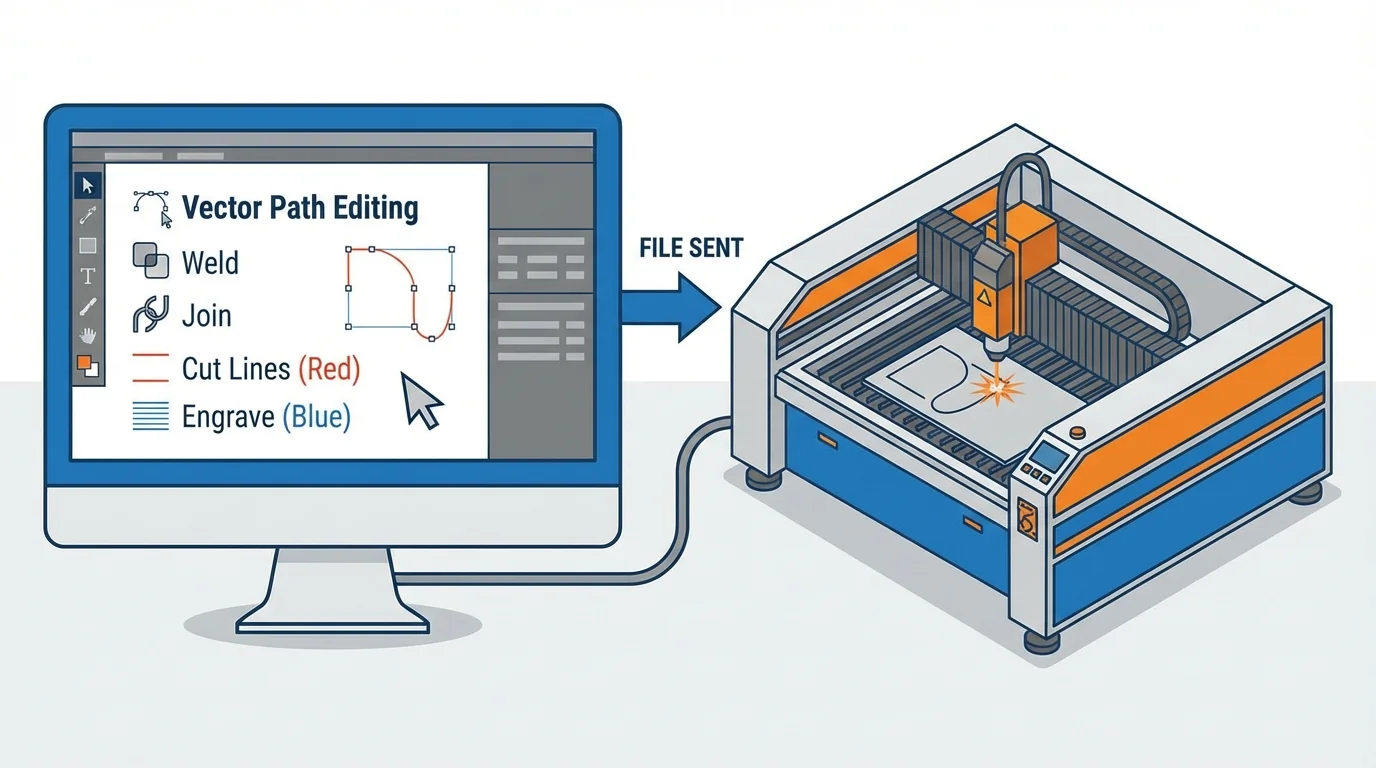
Schritt 2: Ebenen nach Farbe organisieren
- Rot (255,0,0) — Schnittlinien, durchgehend
- Blau (0,0,255) — Gravur-/Füllbereiche
- Grün (0,255,0) — Rillungslinien, leichte Oberflächenmarkierung
Tipp: Setzen Sie alle Schnittlinien auf Haarlinienbreite (0,001" oder 0,01mm). Manche Lasersoftware interpretiert dicke Striche als Gravurbereiche.
Schritt 3: Pfade vereinfachen
Ziel: unter 500 Knoten pro Form. Überladene Pfade verursachen Pausen mitten im Schnitt (hinterlassen Brandmarken), ruckartige Bewegungen und fehlgeschlagene Aufträge.
Schritt 4: Text konvertieren
Senden Sie niemals Live-Text an den Laser. Immer in Umrisse/Pfade konvertieren — die Maschine hat Ihre Schriftarten nicht.
Lasersichere vs. problematische SVG-Elemente
| SVG-Element | Sicher? | Hinweise |
|---|---|---|
<path> | Ja | Goldstandard für alle Schnitte |
<line>, <polyline> | Ja | Einfache Geometrie, zuverlässig |
<rect>, <circle> | Ja | Für beste Kompatibilität in Pfade konvertieren |
<text> | Nein | Muss in Umrisse konvertiert werden |
<image> | Nein | Eingebettete Raster — Lasersoftware ignoriert sie |
<clipPath> | Nein | Schnittmasken verwirren die meiste Software |
<filter> | Nein | Unschärfe, Schatten haben kein physisches Äquivalent |
<gradient> | Riskant | Manche Software bildet auf Leistungsvariation ab. Unzuverlässig |
Kerf-Kompensation
Kerf ist die Materialbreite, die der Laser entfernt. Typische Werte:
- 3mm Acryl: 0,1–0,2mm
- 3mm Sperrholz: 0,15–0,25mm
- 6mm Sperrholz: 0,2–0,35mm
- Karton: 0,05–0,1mm
Bei dekorativen Schnitten ignorieren Sie den Kerf. Für Steckverbindungen oder Presspassungen versetzen Sie die Pfade um die Hälfte der Kerf-Breite.
Kerf messen: Schneiden Sie eine gerade Linie. Messen Sie den Spalt mit einem digitalen Messschieber. Wiederholen Sie für jedes neue Material.
Material-Tipps
- Holz/Sperrholz — Mit Klebeband abdecken, um Rauchflecken zu vermeiden.
- Acryl — Schutzfolie drauf lassen. Gegossenes Acryl graviert matt-weiß; extrudiertes graviert transparent.
- Papier/Karton — Niedrige Leistung, hohe Geschwindigkeit. Mit Magneten flach halten.
- Leder — Zuerst an Resten testen. Niemals PVC oder Vinyl schneiden — setzt Chlorgas frei.
Checkliste vor dem Schneiden
- Alle Pfade geschlossen?
- Keine überlappenden Doppellinien?
- Text in Umrisse konvertiert?
- Ebenen korrekt eingefärbt?
- Knotenzahl unter 500 pro Form?
- Kerf-Kompensation für Verbindungen angewendet?
- Dokumentgröße passt zum Material?
- Keine eingebetteten Rasterbilder?
- Auf Karton getestet?
Laserschneiden ist ein Handwerk, bei dem 90% der Qualität aus der Dateivorbereitung kommt. Starten Sie mit sauberen Vektoren von VectoSolve, organisieren Sie Ebenen, vereinfachen Sie Pfade, kompensieren Sie Kerf und testen Sie an Resten.
| Material | Empfohlene Leistung (%) | Geschwindigkeit (mm/s) | Kerf-Breite (mm) |
|---|---|---|---|
| 3mm Birke-Sperrholz | 80–100 | 10–20 | 0,15–0,20 |
| 3mm Acryl | 60–80 | 15–25 | 0,10–0,15 |
| Karton (300g) | 15–25 | 50–80 | 0,05–0,08 |
| 3mm MDF | 85–100 | 8–15 | 0,20–0,25 |
| Leder (2mm pflanzlich gegerbt) | 40–60 | 20–35 | 0,10–0,15 |