
Cómo convertir PNG a DXF para máquinas CNC — Guía paso a paso
¿Necesitas convertir una imagen PNG a DXF para tu fresadora CNC o cortadora láser? Esta guía te lleva desde la preparación de la imagen hasta archivos listos para la máquina.
Founder of VectoSolve
Self-taught developer, founder and sole developer of VectoSolve since 2024. He builds the conversion engine and the cutting, embroidery and 3D printing exports.
How this article was made: drafted with AI assistance, then edited and fact-checked before publication. About the author
Key Takeaways
- Las máquinas CNC necesitan trazados vectoriales (DXF), no píxeles (PNG) — la generación de trayectorias de herramienta es imposible desde imágenes raster
- El flujo de trabajo fiable es PNG → SVG (mediante trazado IA) → exportación DXF, no conversión directa PNG a DXF
- La versión DXF importa: R12 es la apuesta universal segura para compatibilidad con software CAM
- Siempre verifica los caminos abiertos y los nodos superpuestos antes de enviar un archivo a la máquina
- Las velocidades de avance y la selección de fresas varían drásticamente según el material — equivocarse rompe fresas o quema el material
Si alguna vez intentaste cargar un PNG en tu software CAM y lo viste no hacer absolutamente nada útil, ya conoces el problema. Las fresadoras CNC, cortadoras láser y mesas de plasma no hablan píxeles. Hablan trayectorias de herramienta — instrucciones matemáticas precisas que indican al husillo o cabezal láser exactamente dónde moverse, a qué velocidad y a qué profundidad.
Esta guía recorre el flujo de trabajo completo para transformar una imagen PNG en un archivo DXF listo para la máquina, con consideraciones del mundo real aprendidas en miles de horas frente al controlador.
Por qué las máquinas CNC necesitan DXF, no PNG
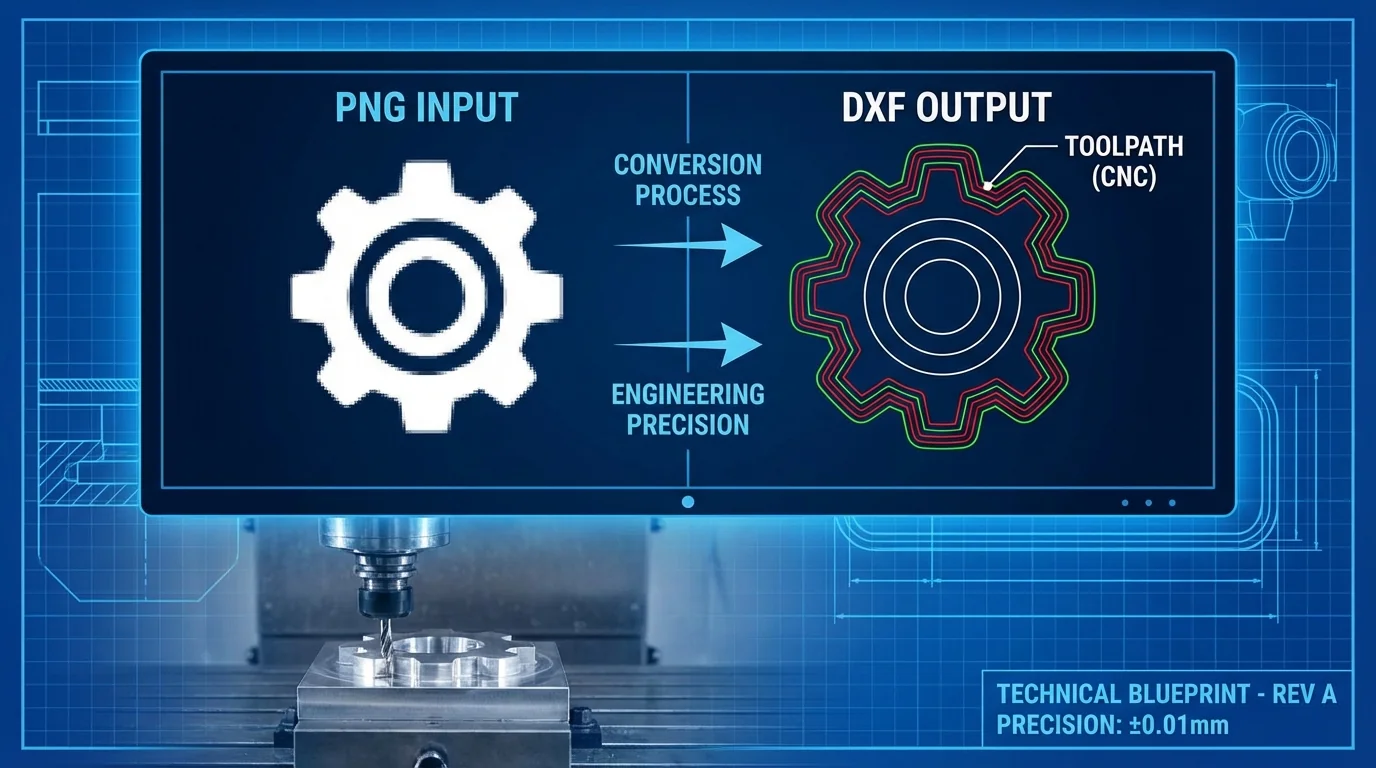
Un PNG es una cuadrícula de puntos de color. Tu controlador CNC necesita algo fundamentalmente diferente: geometría vectorial — líneas, arcos, curvas y contornos cerrados que definen límites precisos.
Cuando tu software CAM (Fusion 360, VCarve, Mastercam, LightBurn) genera una trayectoria de herramienta, está haciendo cálculos sobre esos vectores. Calcula compensación de herramienta, movimientos de aproximación, ángulos de rampa y distancias de paso. Nada de eso es posible desde una cuadrícula de píxeles. Estarías pidiendo a la máquina que "corte a lo largo del borde de este JPEG borroso", y simplemente no puede.
DXF (Drawing Exchange Format) es el estándar industrial para intercambiar geometría vectorial 2D entre sistemas CAD/CAM. Desarrollado originalmente por Autodesk, almacena puntos, líneas, polilíneas, arcos, círculos y splines — exactamente las entidades que tu software CAM necesita para construir trayectorias de herramienta.

"En el trabajo CNC, la precisión no es un objetivo — es la línea base. Cada centésima de milímetro importa, y eso empieza con archivos vectoriales limpios, no aproximaciones pixeladas.
Paso a paso: flujo de trabajo PNG a SVG a DXF
Aquí está el flujo de trabajo que realmente funciona en producción. Olvida las herramientas "PNG directo a DXF" — producen basura. El camino fiable pasa por SVG como formato intermedio.
Paso 1: Preparar tu imagen fuente
Basura entra, basura sale. Antes de cualquier conversión:
- Usa imágenes de alto contraste con bordes bien definidos (mínimo 300 DPI para trabajos detallados)
- Elimina fondos recargados — usa el eliminador de fondo de VectoSolve para aislar tu sujeto
- Para logos y texto, arte fuente en negro sobre blanco se traza dramáticamente mejor que originales a color
- Escanea diseños hechos a mano a 600 DPI para el output vectorial más limpio
Paso 2: Convertir PNG a SVG con trazado IA
Sube tu PNG preparado al vectorizador de VectoSolve. El trazador alimentado por IA analiza tu imagen y genera trazados vectoriales limpios — muy superior al autotrazado por umbral que produce contornos dentados y sobrecargados de nodos.
Lo que diferencia al trazado IA: entiende la intención. Reconoce que un círculo dibujado a mano ligeramente torcido debería convertirse en un arco suave, no un polígono con 200 nodos. Esto importa enormemente cuando esos vectores se convierten en trayectorias de herramienta.
Pro Tip: Antes de exportar tu SVG a DXF, optimiza los trazados vectoriales. Reduce el número de nodos donde sea posible, fusiona formas superpuestas y asegúrate de que todos los contornos de corte sean caminos cerrados. Cinco minutos de limpieza en el editor SVG de VectoSolve pueden ahorrarte treinta minutos de dolores de cabeza en tu software CAM. Vectores más simples = trayectorias más limpias = mejores cortes.
Paso 3: Exportar SVG a DXF
Usa el convertidor SVG a DXF de VectoSolve o tu pipeline directo PNG a DXF. La decisión clave aquí es qué versión DXF exportar.
Paso 4: Importar DXF en software CAM y generar trayectorias de herramienta
Abre tu DXF en tu software CAM y asigna operaciones de trayectoria a cada elemento vectorial:
- Fusion 360 — Archivo > Insertar > Insertar DXF, luego cambiar al espacio de trabajo Fabricación
- VCarve Pro — Archivo > Importar > Importar vectores, luego usar panel de trayectorias
- LightBurn — Archivo > Importar (soporte DXF nativo, asignación automática de capas)
- Easel (Inventables) — Importar > Archivo DXF, luego definir profundidades de corte por elemento
- Mastercam — Archivo > Convertidores > DXF, con mapeo completo de entidades

Guía de compatibilidad de versiones DXF
No todos los DXF son iguales. El software CAM antiguo se atraganta con características DXF modernas como sólidos ACIS o sombreados complejos. Esto es lo que funciona dónde:
| Versión DXF | Año | Soporte splines | Compatibilidad CAM | Ideal para |
|---|---|---|---|---|
| R12 | 1992 | No (aprox. polilínea) | Universal — funciona en todas partes | Máxima compatibilidad, máquinas antiguas |
| R14 | 1997 | Básico | Muy alta | Buen equilibrio funciones/compatibilidad |
| 2000 | 1999 | Completo | Alta | Software CAM moderno, diseños curvos |
| 2007+ | 2007 | Completo + malla | Moderada | Solo intercambio CAD avanzado |
Mi recomendación: Exporta como DXF R12 a menos que necesites específicamente curvas spline reales. R12 convierte las splines en aproximaciones de polilínea, que cualquier controlador CNC del planeta puede manejar. He visto talleres perder horas depurando fallos de importación que desaparecían en el momento de cambiar a R12.
A Full Year of Conversions for $49
Starter Annual: 25 conversions every month, $49 for the whole year. That is about $4.08 a month · Cancel anytime
Get the Annual DealTipos de trayectoria de herramienta explicados
Una vez tu DXF está en el software CAM, necesitas asignar la operación correcta a cada vector:
- Corte de perfil (Contorno) — La fresa sigue el contorno de una forma. Configúralo para cortar por el exterior para piezas, interior para agujeros. Esta es tu operación básica para cortar formas de material en placa.
- Cajera — Elimina todo el material dentro de un contorno cerrado. Usa un patrón de recobrimiento (típicamente 40-60% del diámetro de la fresa) para eliminar toda el área. Ideal para rebajes, incrustaciones y fondos de letreros.
- Grabado / V-Carve — Una fresa en V penetra a profundidades variables siguiendo la línea central del vector. Las áreas más anchas reciben cortes más profundos. Produce detalles impresionantes en letreros y piezas decorativas.
- Taladrado — Operación de penetración únicamente en puntos específicos. Los círculos en tu DXF se convierten en objetivos de taladrado. Esencial para agujeros de alineación y ubicaciones de fijación.

Recomendaciones de velocidad de avance y fresas por material
Estos son puntos de partida. Siempre realiza cortes de prueba en material sobrante y ajusta según la rigidez específica de tu máquina, potencia del husillo y sujeción de la pieza.
| Material | Tipo de fresa | Tamaño | Avance | Penetración | RPM | Prof./pasada |
|---|---|---|---|---|---|---|
| Madera blanda (pino, cedro) | Espiral ascendente | 1/4" | 120-180 ipm | 40-60 ipm | 16.000-18.000 | 0,125" |
| Madera dura (roble, arce) | Espiral descendente | 1/4" | 80-120 ipm | 30-50 ipm | 16.000-18.000 | 0,0625" |
| Contrachapado / MDF | Compresión | 1/4" | 100-150 ipm | 40-60 ipm | 16.000-18.000 | 0,100" |
| Acrílico | O-flute ascendente | 1/8" | 60-100 ipm | 20-40 ipm | 18.000-24.000 | 0,050" |
| Aluminio (6061) | Mono-filo | 1/8" | 30-60 ipm | 10-20 ipm | 10.000-15.000 | 0,020" |
| Acero suave | Carburo 2 filos | 1/8" | 10-25 ipm | 5-10 ipm | 3.000-6.000 | 0,010" |
| Láser — madera | N/A (haz) | N/A | 200-400 mm/s | N/A | N/A | Pasada única |
| Láser — acrílico | N/A (haz) | N/A | 10-30 mm/s | N/A | N/A | Multi-pasada |
Estas velocidades de avance asumen una fresadora CNC de pórtico rígido (como Shapeoko, Onefinity o Avid). Las máquinas de hobby con flexión en el bastidor deberían empezar al 50-60% de estos valores y subir gradualmente. Para operaciones láser, los ajustes de potencia (vatios) son igualmente críticos — consulta la biblioteca de materiales del fabricante de tu láser.
Consideraciones específicas por material
Madera: La dirección de la veta afecta la calidad de corte. El corte concordante (la rotación de la fresa coincide con la dirección de avance) da bordes más limpios en maderas duras pero puede agarrar en máquinas menos rígidas. Usa fresas de corte descendente para superficies superiores limpias, ascendente para superficies inferiores limpias, y de compresión cuando ambas caras importan.
Acrílico: El calor es el enemigo. El acrílico se funde y se resuelda detrás de la fresa si vas demasiado lento. Usa fresas mono-filo (O-flute) y mantén la velocidad de avance alta. Para corte láser, más lento es mejor — quieres un borde limpio pulido con llama.
Aluminio: La evacuación de viruta es crítica. Usa fresas mono-filo con espacio suficiente para que las virutas escapen. Aplica fluido de corte o refrigeración por neblina. Nunca dejes que las virutas se recorten — se endurecerán por trabajo y destruirán tu fresa.
Acero: Solo intenta en una máquina rígida con sujeción adecuada. El herramental de carburo es obligatorio. Mantén las RPM bajas, el avance por diente apropiado y usa refrigeración abundante si es posible. La mayoría de las CNC de hobby no están diseñadas para acero.
Warning: Errores comunes de conversión DXF que arruinarán tu corte:
- Caminos abiertos — Si un contorno no está completamente cerrado, tu software CAM no puede crear una cajera o corte de perfil. Siempre verifica el cierre de caminos antes de generar trayectorias.
- Nodos superpuestos / duplicados — Dos nodos apilados uno sobre otro causan que la máquina se detenga (pausa) en ese punto, quemando el material o dejando una marca.
- Caminos auto-intersectantes — Los vectores que se cruzan a sí mismos confunden los cálculos de offset. Tu compensación de herramienta producirá resultados erráticos.
- Unidades incorrectas — Un diseño dibujado en milímetros pero importado como pulgadas será 25,4x demasiado grande (o viceversa). Siempre verifica la escala inmediatamente después de importar.
- Micro-espacios no cerrados — Los espacios menores de 0,025 mm son invisibles en pantalla pero causan errores de "contorno abierto". Usa la función "unir vectores" de tu software CAM con una pequeña tolerancia para detectarlos.
Free SVG Tools for Crafters
Design Checker · Color Separator · Mat Preview · Offset Generator · Text to SVG
Check Your SVG Free¿Listo para convertir?
El camino más rápido de PNG a DXF listo para CNC pasa por el vectorizador de VectoSolve. Sube tu imagen, deja que la IA trace vectores limpios, optimiza en el editor y exporta a DXF R12. Tu software CAM — y tus fresas — te lo agradecerán.
Para archivos que ya están en formato vectorial, el convertidor SVG a DXF maneja la traducción de formato en segundos.
| Versión DXF | Soporte software CAM | Soporte splines | Recomendado para |
|---|---|---|---|
| DXF R12 | Universal (99%+ compatible) | Solo líneas y arcos | Cortadoras láser, fresadoras CNC básicas |
| DXF R14 | La mayoría CAM modernos | Splines básicas | Fresado CNC general |
| DXF 2007+ | Fusion 360, SolidWorks | Splines NURBS completas | Mecanizado 3D complejo |
| DXF 2018 | Solo últimos CAD/CAM | Soporte splines completo | Flujos de ingeniería avanzados |
Fuentes y lecturas adicionales
- Epilog Laser Resources — Guías prácticas sobre preparación de archivos DXF para corte láser y grabado CNC
- MDN Web Docs — SVG — Referencia de trazados SVG para entender el paso SVG intermedio en la conversión PNG-a-DXF
- W3C SVG 2 Specification — Estándar SVG oficial para datos de trazado usados como formato puente entre PNG y DXF
- Smashing Magazine — Artículos técnicos sobre conversiones de formatos vectoriales y flujos de optimización de archivos