
Archivos vectoriales para corte láser: guía completa de preparación
Aprende a preparar archivos vectoriales para corte y grabado láser. Formatos, configuración de líneas y errores comunes a evitar.
Founder of VectoSolve
Self-taught developer, founder and sole developer of VectoSolve since 2024. He builds the conversion engine and the cutting, embroidery and 3D printing exports.
How this article was made: drafted with AI assistance, then edited and fact-checked before publication. About the author
Puntos clave:
- Las cortadoras láser leen trazados vectoriales, no píxeles — SVGs limpios con mínimos nodos producen los mejores cortes
- Separa tus capas de corte, grabado y marcado por color antes de exportar
- Compensa siempre el kerf (el material que el láser quema) en diseños ensamblables
- Simplifica los trazados a menos de 500 nodos por forma para un movimiento suave de la máquina
- Prueba cada diseño en cartón primero — el error más barato que cometerás
He usado una cortadora láser casi a diario durante seis años. He visto a cientos de estudiantes traer archivos que se veían perfectos en pantalla y producían basura en la cama de corte. El problema casi nunca es la máquina. Es el archivo.
Esta guía cubre cada paso de la preparación de archivos vectoriales para corte láser — desde la conversión hasta un SVG listo con capas adecuadas, compensación de kerf y conteo de nodos optimizado.
Por qué importan los archivos vectoriales
Una cortadora láser lee coordenadas e instrucciones: mover aquí, disparar a esta potencia, seguir este trazado. Las imágenes raster (PNG, JPG) solo sirven para grabado — la máquina escanea de ida y vuelta quemando píxel por píxel. Lento e impreciso.
Los archivos vectoriales dan al láser una trayectoria continua. El cabezal se mueve suavemente a lo largo de las curvas, cortando en una sola pasada.
¿Empiezas desde una imagen raster? Convierte a vector primero. El vectorizador IA de VectoSolve lo hace en segundos, produciendo SVGs limpios y listos para láser.
Comparación de formatos de archivo
| Formato | Soporte láser | Fortalezas | Cuidado con |
|---|---|---|---|
| SVG | Universal | Legible, editable | Rasters incrustados, estilos CSS ignorados |
| DXF | Universal | Estándar CAD, dimensiones precisas | Problemas de compatibilidad de versión |
| AI | Bueno | Funciones de edición ricas | Propietario, requiere Adobe Illustrator |
| Bueno | Preserva el diseño | Puede contener mezcla raster/vector |
Mi recomendación: exporta como SVG siempre que sea posible.
Preparar tu diseño
Paso 1: Obtener vectores limpios
La calidad de tu conversión vectorial determina todo lo demás. Un auto-trazado descuidado con miles de nodos innecesarios significa que tu láser tartamudeará, hará pausas y producirá cortes tambaleantes.
Usa VectoSolve para un punto de partida limpio, luego verifica:
- Curvas suaves con mínimos puntos de anclaje
- Trazados cerrados en cada forma a cortar
- Sin duplicados superpuestos (el láser corta la misma línea dos veces, carbonizando el borde)
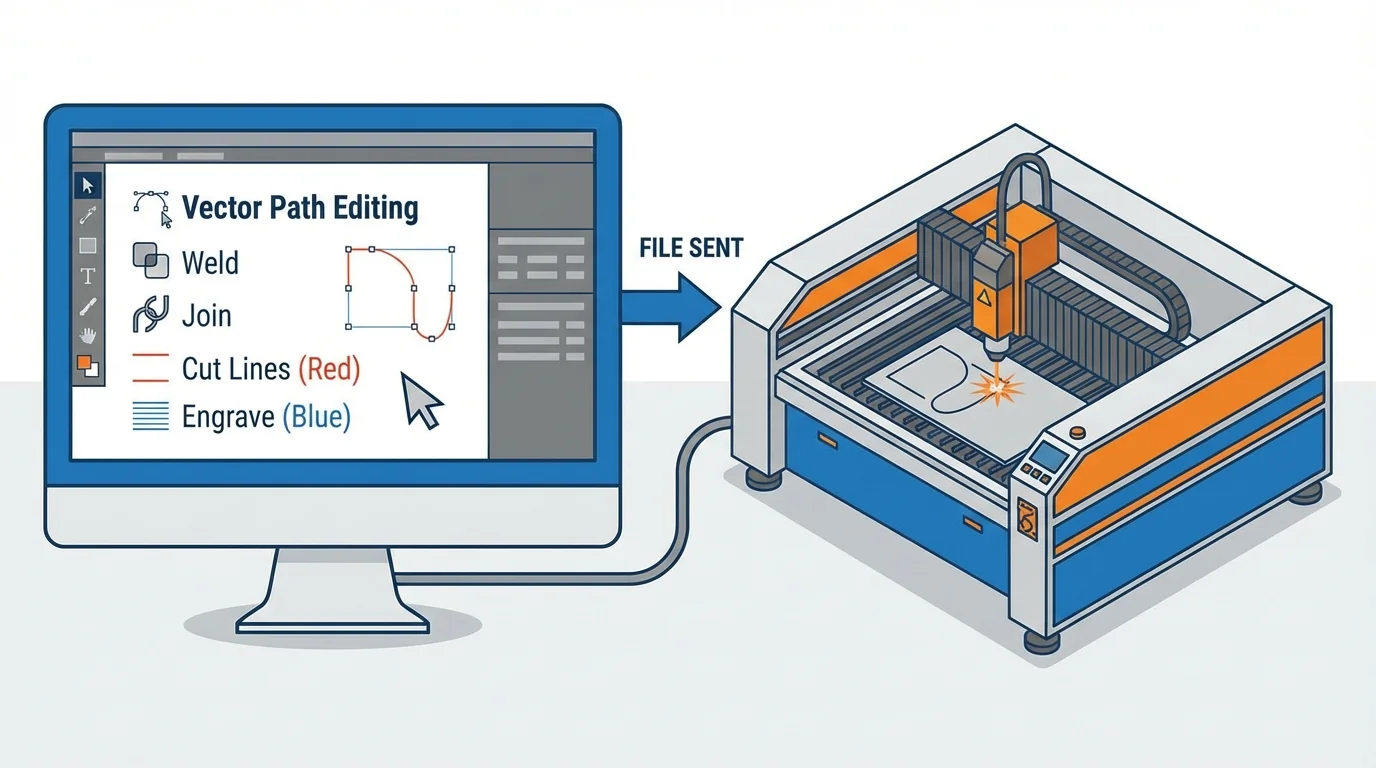
Paso 2: Organizar capas por color
- Rojo (255,0,0) — Líneas de corte, atravesante
- Azul (0,0,255) — Zonas de grabado/relleno
- Verde (0,255,0) — Líneas de marcado, marcado superficial ligero
Consejo: Configura todas las líneas de corte con ancho ultra fino (0,001" o 0,01mm). Algunos software láser interpretan los trazos gruesos como zonas de grabado.
Paso 3: Simplificar trazados
Objetivo: menos de 500 nodos por forma. Trazados sobrecargados causan pausas a mitad de corte (dejando marcas de quemadura), movimiento brusco y trabajos fallidos.
Paso 4: Convertir todo el texto
Nunca envíes texto activo al láser. Siempre convierte a contornos/trazados — la máquina no tiene tus fuentes.
Elementos SVG seguros vs problemáticos
| Elemento SVG | ¿Seguro? | Notas |
|---|---|---|
<path> | Sí | Estándar para todos los cortes |
<line>, <polyline> | Sí | Geometría simple, fiable |
<rect>, <circle> | Sí | Convertir a paths para mejor compatibilidad |
<text> | No | Debe convertirse a contornos |
<image> | No | Rasters incrustados — el software láser los ignora |
<clipPath> | No | Las máscaras de recorte confunden la mayoría del software |
<filter> | No | Desenfoque, sombra no tienen equivalente físico |
<gradient> | Riesgoso | Algunos software lo mapean a variación de potencia. Poco fiable |
Compensación del kerf
El kerf es el ancho de material que el láser elimina. Valores típicos:
- Acrílico 3mm: 0,1–0,2mm
- Contrachapado 3mm: 0,15–0,25mm
- Contrachapado 6mm: 0,2–0,35mm
- Cartón: 0,05–0,1mm
Para cortes decorativos, ignora el kerf. Para ensamblajes a presión, desplaza los trazados la mitad del ancho del kerf.
Cómo medir el kerf: Corta una línea recta. Mide el espacio con un calibre digital. Repite para cada material nuevo.
Consejos por material
- Madera/Contrachapado — Protege con cinta adhesiva para evitar manchas de humo.
- Acrílico — Deja la película protectora. El acrílico fundido graba blanco mate; el extruido graba transparente.
- Papel/Cartón — Baja potencia, alta velocidad. Sujeta con imanes.
- Cuero — Prueba en retazos primero. Nunca cortes PVC o vinilo — libera gas cloro.
Checklist pre-corte
- ¿Todos los trazados cerrados?
- ¿Sin líneas duplicadas superpuestas?
- ¿Texto convertido a contornos?
- ¿Capas coloreadas correctamente?
- ¿Conteo de nodos bajo 500 por forma?
- ¿Compensación de kerf aplicada para juntas?
- ¿Tamaño del documento coincide con el material?
- ¿Sin imágenes raster incrustadas?
- ¿Probado en cartón?
El corte láser es un oficio donde el 90% de la calidad viene de la preparación del archivo. Empieza con vectores limpios de VectoSolve, organiza capas, simplifica trazados, compensa el kerf y prueba en retazos.
| Material | Potencia recomendada (%) | Velocidad (mm/s) | Ancho de kerf (mm) |
|---|---|---|---|
| Contrachapado abedul 3mm | 80–100 | 10–20 | 0,15–0,20 |
| Acrílico 3mm | 60–80 | 15–25 | 0,10–0,15 |
| Cartulina (300g) | 15–25 | 50–80 | 0,05–0,08 |
| MDF 3mm | 85–100 | 8–15 | 0,20–0,25 |
| Cuero (2mm curtido vegetal) | 40–60 | 20–35 | 0,10–0,15 |