
Comment convertir un PNG en DXF pour machines CNC — Guide étape par étape
Besoin de convertir une image PNG en DXF pour votre fraiseuse CNC ou découpe laser ? Ce guide vous accompagne de la préparation de l'image aux fichiers prêts pour la machine.
Founder of VectoSolve
Self-taught developer, founder and sole developer of VectoSolve since 2024. He builds the conversion engine and the cutting, embroidery and 3D printing exports.
How this article was made: drafted with AI assistance, then edited and fact-checked before publication. About the author
Key Takeaways
- Les machines CNC ont besoin de tracés vectoriels (DXF), pas de pixels (PNG) — la génération de parcours d'outil est impossible à partir d'images raster
- Le workflow fiable est PNG → SVG (par traçage IA) → export DXF, pas de conversion directe PNG-vers-DXF
- La version DXF compte : R12 est le choix universel sûr pour la compatibilité logicielle CAM
- Vérifiez toujours les chemins ouverts et les nœuds superposés avant d'envoyer un fichier à la machine
- Les vitesses d'avance et le choix des fraises varient considérablement selon le matériau — se tromper casse les fraises ou brûle la matière
Si vous avez déjà essayé de charger un PNG dans votre logiciel CAM et l'avez vu ne rien faire d'utile, vous connaissez déjà le problème. Les fraiseuses CNC, découpes laser et tables plasma ne parlent pas pixels. Elles parlent parcours d'outil — des instructions mathématiques précises qui indiquent à la broche ou à la tête laser exactement où se déplacer, à quelle vitesse et à quelle profondeur.
Ce guide parcourt le workflow complet pour transformer une image PNG en fichier DXF prêt pour la machine, avec des considérations pratiques tirées de milliers d'heures derrière le contrôleur.
Pourquoi les machines CNC ont besoin de DXF, pas de PNG
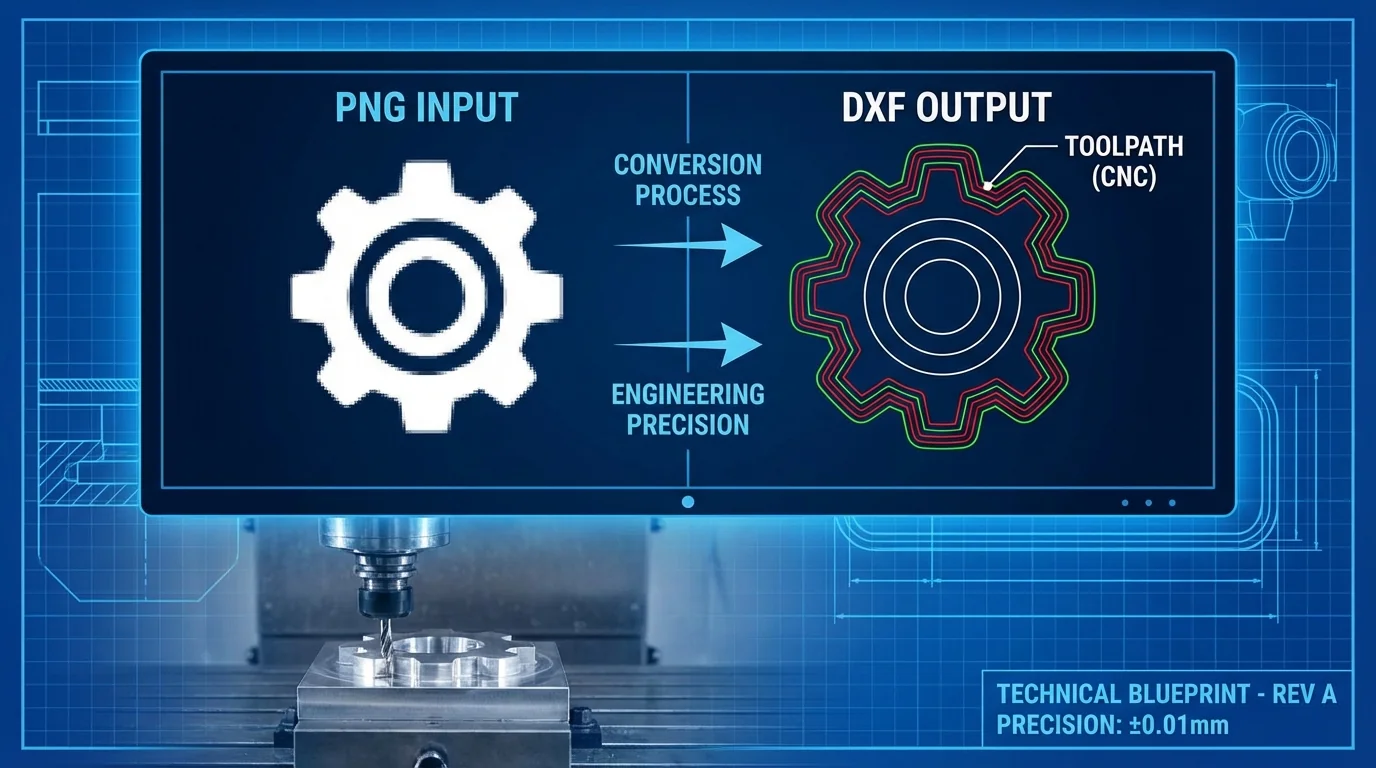
Un PNG est une grille de points colorés. Votre contrôleur CNC a besoin de quelque chose de fondamentalement différent : de la géométrie vectorielle — des lignes, arcs, courbes et contours fermés qui définissent des limites précises.
Quand votre logiciel CAM (Fusion 360, VCarve, Mastercam, LightBurn) génère un parcours d'outil, il fait des calculs sur ces vecteurs. Il calcule la compensation d'outil, les mouvements d'approche, les angles de rampe et les distances de recouvrement. Rien de tout cela n'est possible à partir d'une grille de pixels. Vous demanderiez à la machine de "couper le long du bord de ce JPEG flou", et elle ne peut tout simplement pas.
DXF (Drawing Exchange Format) est le standard industriel pour l'échange de géométrie vectorielle 2D entre systèmes CAO/FAO. Développé à l'origine par Autodesk, il stocke des points, lignes, polylignes, arcs, cercles et splines — exactement les entités dont votre logiciel CAM a besoin pour construire des parcours d'outil.

"En usinage CNC, la précision n'est pas un objectif — c'est la base. Chaque centième de millimètre compte, et cela commence avec des fichiers vectoriels propres, pas des approximations pixelisées.
Étape par étape : workflow PNG vers SVG vers DXF
Voici le workflow qui fonctionne réellement en production. Oubliez les outils "PNG direct vers DXF" — ils produisent des résultats inutilisables. Le chemin fiable passe par le SVG comme format intermédiaire.
Étape 1 : Préparer votre image source
Déchets en entrée, déchets en sortie. Avant toute conversion :
- Utilisez des images à fort contraste avec des bords bien définis (minimum 300 DPI pour les travaux détaillés)
- Supprimez les arrière-plans chargés — utilisez le suppresseur d'arrière-plan VectoSolve pour isoler votre sujet
- Pour les logos et le texte, une source noir sur blanc se trace nettement mieux que des originaux colorés
- Numérisez les dessins faits à la main à 600 DPI pour l'output vectoriel le plus propre
Étape 2 : Convertir le PNG en SVG avec le traçage IA
Uploadez votre PNG préparé sur le vectoriseur de VectoSolve. Le traceur alimenté par l'IA analyse votre image et génère des chemins vectoriels propres — bien supérieurs au traçage automatique par seuillage qui produit des contours dentelés et surchargés de nœuds.
Ce qui différencie le traçage IA : il comprend l'intention. Il reconnaît qu'un cercle dessiné à main levée légèrement bancal devrait devenir un arc lisse, pas un polygone à 200 nœuds. Cela compte énormément quand ces vecteurs deviennent des parcours d'outil.
Pro Tip: Avant d'exporter votre SVG en DXF, optimisez les chemins vectoriels. Réduisez le nombre de nœuds si possible, fusionnez les formes superposées et assurez-vous que tous les contours de coupe sont des chemins fermés. Cinq minutes de nettoyage dans l'éditeur SVG de VectoSolve peuvent vous épargner trente minutes de maux de tête dans votre logiciel CAM. Vecteurs plus simples = parcours d'outil plus propres = meilleures coupes.
Étape 3 : Exporter le SVG en DXF
Utilisez le convertisseur SVG vers DXF de VectoSolve ou votre pipeline direct PNG vers DXF. La décision clé ici est quelle version DXF exporter.
Étape 4 : Importer le DXF dans le logiciel CAM et générer les parcours d'outil
Ouvrez votre DXF dans votre logiciel CAM et assignez les opérations de parcours d'outil à chaque élément vectoriel :
- Fusion 360 — Fichier > Insérer > Insérer DXF, puis passer à l'espace de travail Fabrication
- VCarve Pro — Fichier > Importer > Importer vecteurs, puis utiliser le panneau des parcours d'outil
- LightBurn — Fichier > Importer (support DXF natif, affectation automatique des calques)
- Easel (Inventables) — Importer > Fichier DXF, puis définir les profondeurs de coupe par élément
- Mastercam — Fichier > Convertisseurs > DXF, avec mappage complet des entités

Guide de compatibilité des versions DXF
Tous les DXF ne se valent pas. Les logiciels CAM anciens bloquent sur les fonctionnalités DXF modernes comme les solides ACIS ou les hachures complexes. Voici ce qui fonctionne où :
| Version DXF | Année | Support splines | Compatibilité CAM | Idéal pour |
|---|---|---|---|---|
| R12 | 1992 | Non (approx. polyligne) | Universelle — fonctionne partout | Compatibilité maximale, machines anciennes |
| R14 | 1997 | Basique | Très élevée | Bon équilibre fonctionnalités/compatibilité |
| 2000 | 1999 | Complète | Élevée | Logiciels CAM modernes, designs courbes |
| 2007+ | 2007 | Complète + maillage | Modérée | Échange CAO avancé uniquement |
Ma recommandation : Exportez en DXF R12 sauf si vous avez spécifiquement besoin de vraies courbes splines. R12 convertit les splines en approximations polylignes, que chaque contrôleur CNC de la planète peut gérer. J'ai vu des ateliers perdre des heures à déboguer des échecs d'importation qui disparaissaient dès le passage en R12.
A Full Year of Conversions for $49
Starter Annual: 25 conversions every month, $49 for the whole year. That is about $4.08 a month · Cancel anytime
Get the Annual DealTypes de parcours d'outil expliqués
Une fois votre DXF dans le logiciel CAM, vous devez assigner la bonne opération à chaque vecteur :
- Coupe de profil (Contour) — La fraise suit le contour d'une forme. Réglez-la pour couper à l'extérieur pour les pièces, à l'intérieur pour les trous. C'est votre opération de base pour découper des formes dans des plaques.
- Poche — Dégage tout le matériau à l'intérieur d'un contour fermé. Utilise un motif de recouvrement (typiquement 40-60 % du diamètre de la fraise) pour enlever toute la zone. Idéal pour les évidements, incrustations et fonds de panneaux.
- Gravure / V-Carve — Une fraise en V plonge à des profondeurs variables le long de l'axe central du vecteur. Les zones plus larges reçoivent des coupes plus profondes. Produit des détails remarquables sur les enseignes et pièces décoratives.
- Perçage — Opération de plongée uniquement à des emplacements ponctuels spécifiques. Les cercles dans votre DXF deviennent des cibles de perçage. Essentiel pour les trous de positionnement et les emplacements de fixation.

Recommandations de vitesses d'avance et de fraises par matériau
Ce sont des points de départ. Effectuez toujours des coupes tests sur des chutes et ajustez en fonction de la rigidité de votre machine spécifique, de la puissance de broche et du bridage.
| Matériau | Type de fraise | Taille | Avance | Plongée | RPM | Prof./passe |
|---|---|---|---|---|---|---|
| Bois tendre (pin, cèdre) | Spirale montante | 1/4" | 120-180 ipm | 40-60 ipm | 16 000-18 000 | 0,125" |
| Bois dur (chêne, érable) | Spirale descendante | 1/4" | 80-120 ipm | 30-50 ipm | 16 000-18 000 | 0,0625" |
| Contreplaqué / MDF | Compression | 1/4" | 100-150 ipm | 40-60 ipm | 16 000-18 000 | 0,100" |
| Acrylique | O-flute montante | 1/8" | 60-100 ipm | 20-40 ipm | 18 000-24 000 | 0,050" |
| Aluminium (6061) | Mono-dent | 1/8" | 30-60 ipm | 10-20 ipm | 10 000-15 000 | 0,020" |
| Acier doux | Carbure 2 dents | 1/8" | 10-25 ipm | 5-10 ipm | 3 000-6 000 | 0,010" |
| Laser — bois | N/A (faisceau) | N/A | 200-400 mm/s | N/A | N/A | Passe unique |
| Laser — acrylique | N/A (faisceau) | N/A | 10-30 mm/s | N/A | N/A | Multi-passes |
Ces vitesses d'avance supposent une fraiseuse CNC à portique rigide (comme une Shapeoko, Onefinity ou Avid). Les machines loisir avec du jeu dans le châssis devraient commencer à 50-60 % de ces valeurs et monter progressivement. Pour les opérations laser, les réglages de puissance (watts) sont tout aussi critiques — consultez la bibliothèque de matériaux de votre fabricant laser.
Considérations spécifiques aux matériaux
Bois : Le sens du grain affecte la qualité de coupe. La coupe en avalant (la rotation de la fraise correspond au sens d'avance) donne des bords plus propres sur les bois durs mais peut accrocher sur les machines moins rigides. Utilisez des fraises à coupe descendante pour des surfaces supérieures propres, montante pour des surfaces inférieures propres, et à compression quand les deux faces comptent.
Acrylique : La chaleur est l'ennemi. L'acrylique fond et se ressoude derrière la fraise si vous allez trop lentement. Utilisez des fraises mono-dent (O-flute) et maintenez la vitesse d'avance élevée. Pour la découpe laser, plus lent est en fait mieux — vous voulez un bord propre poli à la flamme.
Aluminium : L'évacuation des copeaux est critique. Utilisez des fraises mono-dent avec beaucoup d'espace pour l'évacuation des copeaux. Appliquez du fluide de coupe ou un brouillard de refroidissement. Ne laissez jamais les copeaux être recoupés — ils vont s'écrouir et détruire votre fraise.
Acier : N'essayez que sur une machine rigide avec un bridage adapté. L'outillage carbure est obligatoire. Gardez les RPM bas, l'avance par dent appropriée, et utilisez un arrosage abondant si possible. La plupart des CNC amateurs ne sont pas conçues pour l'acier.
Warning: Erreurs courantes de conversion DXF qui ruineront votre coupe :
- Chemins ouverts — Si un contour n'est pas entièrement fermé, votre logiciel CAM ne peut pas créer de poche ou de coupe de profil. Vérifiez toujours la fermeture des chemins avant de générer les parcours d'outil.
- Nœuds superposés / dupliqués — Deux nœuds empilés l'un sur l'autre provoquent un arrêt (pause) de la machine à ce point, brûlant le matériau ou laissant une marque.
- Chemins auto-intersectants — Les vecteurs qui se croisent eux-mêmes confondent les calculs de décalage. Votre compensation d'outil produira des résultats erratiques.
- Unités incorrectes — Un design dessiné en millimètres mais importé en pouces sera 25,4x trop grand (ou vice versa). Vérifiez toujours l'échelle immédiatement après l'import.
- Micro-espaces non fermés — Les espaces inférieurs à 0,025 mm sont invisibles à l'écran mais causent des erreurs de "contour ouvert". Utilisez la fonction "joindre les vecteurs" de votre logiciel CAM avec une petite tolérance pour les détecter.
Free SVG Tools for Crafters
Design Checker · Color Separator · Mat Preview · Offset Generator · Text to SVG
Check Your SVG FreePrêt à convertir ?
Le chemin le plus rapide du PNG au DXF prêt pour CNC passe par le vectoriseur de VectoSolve. Uploadez votre image, laissez l'IA tracer des vecteurs propres, optimisez dans l'éditeur et exportez en DXF R12. Votre logiciel CAM — et vos fraises — vous remercieront.
Pour les fichiers déjà en format vectoriel, le convertisseur SVG vers DXF gère la traduction de format en quelques secondes.
| Version DXF | Support logiciel CAM | Support splines | Recommandé pour |
|---|---|---|---|
| DXF R12 | Universel (99 %+ compatible) | Lignes et arcs uniquement | Découpes laser, fraiseuses CNC basiques |
| DXF R14 | La plupart des CAM modernes | Splines basiques | Fraisage CNC général |
| DXF 2007+ | Fusion 360, SolidWorks | Splines NURBS complètes | Usinage 3D complexe |
| DXF 2018 | Derniers CAO/FAO uniquement | Support splines complet | Workflows d'ingénierie avancés |
Sources et lectures complémentaires
- Epilog Laser Resources — Guides pratiques sur la préparation de fichiers DXF pour la découpe laser et la gravure CNC
- MDN Web Docs — SVG — Référence des chemins SVG pour comprendre l'étape SVG intermédiaire dans la conversion PNG-vers-DXF
- W3C SVG 2 Specification — Standard SVG officiel pour les données de chemin utilisées comme format passerelle entre PNG et DXF
- Smashing Magazine — Articles techniques sur les conversions de formats vectoriels et les workflows d'optimisation de fichiers