
Préparer des fichiers vectoriels pour la découpe laser : guide complet
Maîtrisez la création de fichiers SVG prêts pour la découpe laser. Réglages de lignes, matériaux et conseils pour des projets laser réussis.
Founder of VectoSolve
Self-taught developer, founder and sole developer of VectoSolve since 2024. He builds the conversion engine and the cutting, embroidery and 3D printing exports.
How this article was made: drafted with AI assistance, then edited and fact-checked before publication. About the author
Les découpeurs laser interprètent les fichiers vectoriels différemment des imprimantes ou écrans. La machine suit les chemins exactement — votre préparation de fichier détermine directement la réussite du projet.
Comment les découpeurs laser lisent les fichiers vectoriels
Découpe vs Gravure
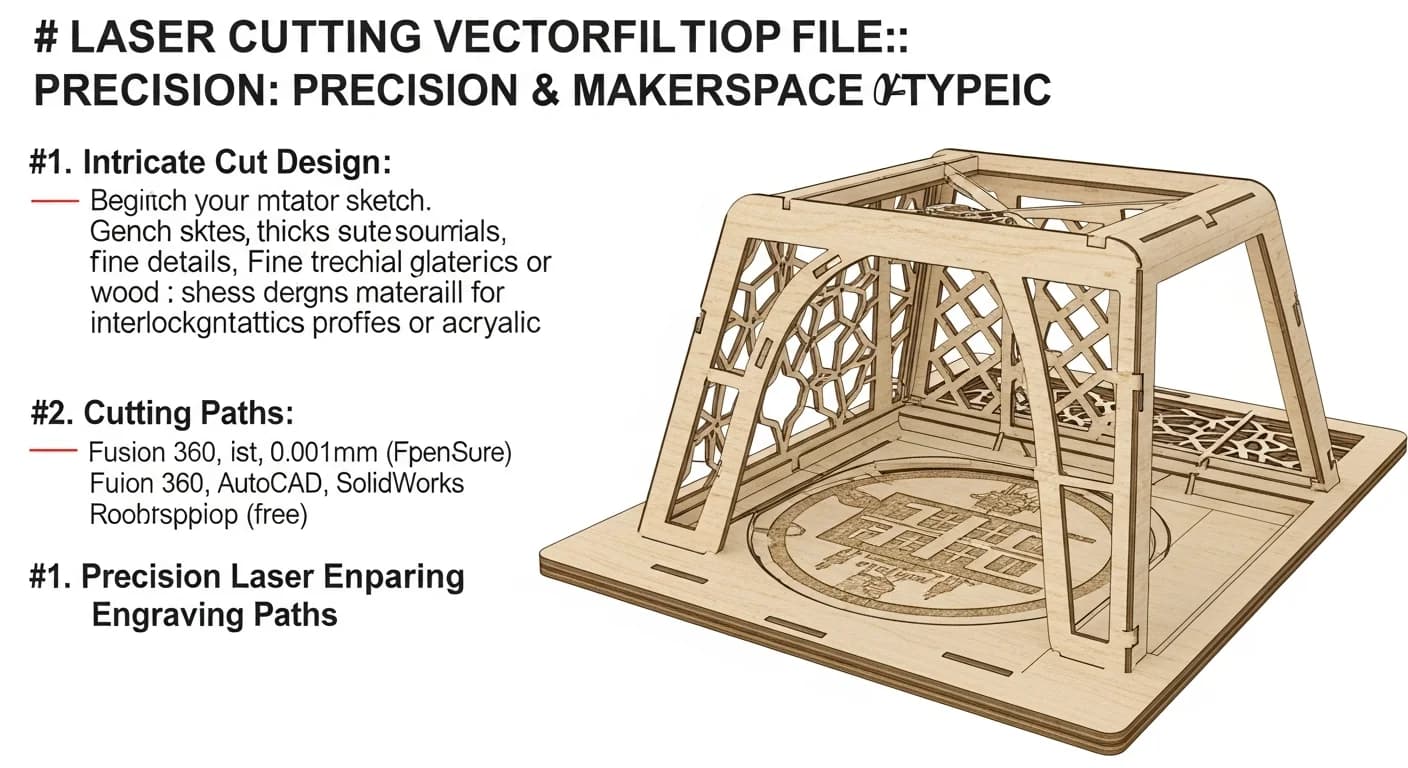
Les opérations laser dépendent des propriétés de ligne :
Réglages de ligne :
DÉCOUPE : Trait très fin (0,001" ou moins)
GRAVURE : Tout remplissage ou trait plus épais
MARQUAGE : Puissance faible, chemin vectoriel
Mappage des couleurs
De nombreux lasers utilisent les couleurs pour les réglages :
- Rouge : Découpe traversante
- Bleu : Gravure/raster
- Noir : Gravure profonde
- Vert : Marquage léger
Préparer les illustrations pour la découpe laser
À partir d'images raster
- Uploadez sur VectoSolve
- Convertissez en SVG propre
- Vérifiez et nettoyez les chemins
- Appliquez les réglages spécifiques au laser
Ajustements essentiels
Après vectorisation :
- Convertir tous les traits en chemins
- Joindre les lignes brisées
- Fermer les formes pour les découpes
- Supprimer les lignes en double
- Régler les épaisseurs de ligne appropriées
Bonnes pratiques de configuration
Paramètres du document
Configuration recommandée :
- Taille du document : Correspond à la taille du matériau
- Unités : Pouces ou millimètres
- Mode couleur : RVB
- Format d'export : SVG ou DXF
Organisation des calques
Structure des calques :
├── Découpe_Traversante (rouge)
├── Découpes_Intérieures (rouge, traiter en premier)
├── Lignes_Marquage (vert)
├── Zones_Gravure (noir)
└── Texte_Gravure (bleu)
Ordre de traitement
- Découpes intérieures en premier
- Gravures de détails
- Marques de pliage
- Découpes de périmètre en dernier
Projets courants de découpe laser
Signalétique et présentoirs
Lettres découpées propres, zones remplies pour gravure, positions des trous de montage, niveau de détail adapté au matériau.
Bijoux et accessoires
Taille de détail minimum : 1 mm, connexions de pont pour parties délicates, compensation de saignée, languettes de rupture.
Emballages et boîtes
Lignes de pliage en marquage, lignes de découpe pour les bords, charnières vivantes, assemblages à languette et rainure.
Puzzles et jeux
Compensation de saignée essentielle, tolérance d'ajustement testée, épaisseur de pièce constante.
Considérations par matériau
Bois
Guide bois :
Contreplaqué 3 mm : Passes multiples à puissance moyenne
MDF 6 mm : Vitesse lente, puissance élevée
Placage bois dur : Vitesse rapide, puissance faible
Détail minimum : 0,5 mm. Laisser des ponts sur les découpes délicates.
Acrylique
Réglages acrylique :
3 mm coulé : Passe unique, bord poli à la flamme
6 mm : Passes multiples parfois nécessaires
Coloré : Réglages différents possibles
Papier et carton
Réglages papier :
Carton Bristol : Puissance faible, vitesse élevée
Ondulé : Puissance moyenne, passes multiples
Carton de passe-partout : Tester soigneusement
Compensation de saignée (kerf)
Qu'est-ce que la saignée ?
Le faisceau laser a une largeur qui enlève de la matière :
Valeurs typiques de saignée :
Bois : 0,15-0,25 mm
Acrylique : 0,1-0,2 mm
Papier : ~0,1 mm
Ajustement pour l'emboîtement
Pour les pièces qui s'emboîtent : décalez les contours de la moitié de la saignée, réduisez les trous, agrandissez les languettes, testez sur des chutes.
Texte et polices
Préparer le texte pour la découpe
- Les polices sans-serif se découpent plus proprement
- Hauteur minimum : 10 mm pour les découpes
- Convertir le texte en contours
- Vérifier les pièces piégées (R, O, A, etc.)
Erreurs courantes à éviter
Problèmes de fichier
- Chemins ouverts — Ne découpent pas complètement
- Lignes superposées — Double découpe, brûlure
- Mauvaise épaisseur de ligne — Confusion découpe/gravure
- Images intégrées — Non traitables
- Mauvaises unités — Désastres d'échelle
Problèmes de design
- Trop détaillé — Brûle ou casse
- Pas de compensation de saignée — Mauvais ajustement
- Pièces non soutenues — Tombent dans la machine
- Mauvais ordre de traitement — Les pièces bougent
Workflow logiciel
Workflow :
1. Vectoriser l'image → SVG
2. Ouvrir dans un logiciel de design
3. Régler épaisseurs et couleurs de traits
4. Organiser les calques
5. Exporter au format machine
6. Importer dans le logiciel laser
7. Assigner les opérations
8. Tester et lancer
Logiciels compatibles
Adobe Illustrator, Inkscape (gratuit), CorelDRAW, LightBurn, Glowforge App, LaserWeb.
Protocole de test
- Forme unique sur chute
- Vérification des réglages matériau
- Mesure de saignée
- Vérification d'ajustement des joints
- Prototype complet à petite échelle
Conclusion
Une découpe laser réussie commence par une bonne préparation vectorielle. En comprenant comment les lasers interprètent les fichiers et en suivant ces directives, vous obtiendrez des découpes nettes, une gravure précise et des résultats professionnels à chaque fois.
Convertissez votre design pour la découpe laser
| Matériau | Saignée typique (mm) | Vitesse de découpe | Notes de préparation vectorielle |
|---|---|---|---|
| Acrylique 3 mm | 0,15–0,20 | Moyenne | Décaler les chemins pour joints serrés |
| Contreplaqué 3 mm | 0,15–0,25 | Rapide | Tenir compte du sens du grain |
| Carton Bristol | 0,05–0,10 | Très rapide | Compensation minimale nécessaire |
| Cuir (2 mm) | 0,10–0,15 | Lente | Tester la puissance de gravure séparément |
| Acier inoxydable | 0,08–0,12 | Très lente | Laser fibre uniquement ; traits très fins |