
Fichiers vectoriels pour la découpe laser : guide complet de préparation
Apprenez à préparer des fichiers vectoriels pour la découpe et la gravure laser. Formats, paramètres de lignes et erreurs courantes à éviter.
Founder of VectoSolve
Self-taught developer, founder and sole developer of VectoSolve since 2024. He builds the conversion engine and the cutting, embroidery and 3D printing exports.
How this article was made: drafted with AI assistance, then edited and fact-checked before publication. About the author
Points clés :
- Les découpeuses laser lisent des tracés vectoriels, pas des pixels — des SVG propres avec un minimum de nœuds produisent les meilleures découpes
- Séparez vos calques de découpe, gravure et rainurage par couleur avant l'exportation
- Compensez toujours le kerf (la matière que le laser brûle) dans les assemblages emboîtables
- Simplifiez les tracés à moins de 500 nœuds par forme pour un mouvement fluide de la machine
- Testez chaque design sur du carton d'abord — l'erreur la moins chère que vous ferez
J'utilise une découpeuse laser quotidiennement depuis six ans. J'ai vu des centaines d'étudiants apporter des fichiers parfaits à l'écran qui produisaient des résultats catastrophiques. Le problème n'est presque jamais la machine. C'est le fichier.
Ce guide couvre chaque étape de la préparation de fichiers vectoriels pour la découpe laser — de la conversion à un SVG prêt à l'emploi avec des calques appropriés, des décalages de kerf et un nombre de nœuds optimisé.
Pourquoi les fichiers vectoriels sont importants
Une découpeuse laser lit des coordonnées et des instructions : déplacer ici, tirer à cette puissance, suivre ce tracé. Les images raster (PNG, JPG) ne fonctionnent que pour la gravure — la machine balaye d'avant en arrière, brûlant pixel par pixel. Lent et imprécis.
Les fichiers vectoriels donnent au laser un parcours d'outil continu. La tête se déplace en douceur le long des courbes, coupant en un seul passage. La différence de qualité des bords est spectaculaire.
Vous partez d'une image raster ? Convertissez en vecteur d'abord. Le vectoriseur IA de VectoSolve gère cela en secondes, produisant des SVG propres et prêts pour le laser.
Comparaison des formats de fichiers
| Format | Support laser | Forces | Attention à |
|---|---|---|---|
| SVG | Universel | Lisible, éditable | Rasters intégrés, styles CSS ignorés |
| DXF | Universel | Standard CAO, dimensions précises | Problèmes de compatibilité de version |
| AI | Bon | Fonctionnalités d'édition riches | Propriétaire, nécessite Adobe Illustrator |
| Bon | Préserve la mise en page | Peut contenir du mixte raster/vecteur |
Ma recommandation : exportez en SVG autant que possible. Le plus portable, le plus vérifiable, et pratiquement tous les logiciels laser le supportent.
Préparer votre design
Étape 1 : Obtenir des vecteurs propres
La qualité de votre conversion vectorielle détermine tout en aval. Un auto-tracé bâclé avec des milliers de nœuds inutiles signifie que votre laser va saccader, faire des pauses et produire des coupes bancales.
Utilisez VectoSolve pour un point de départ propre, puis vérifiez :
- Courbes lisses avec un minimum de points d'ancrage
- Chemins fermés sur chaque forme à découper
- Pas de doublons superposés (le laser coupe la même ligne deux fois, carbonisant le bord)
Étape 2 : Organiser les calques par couleur
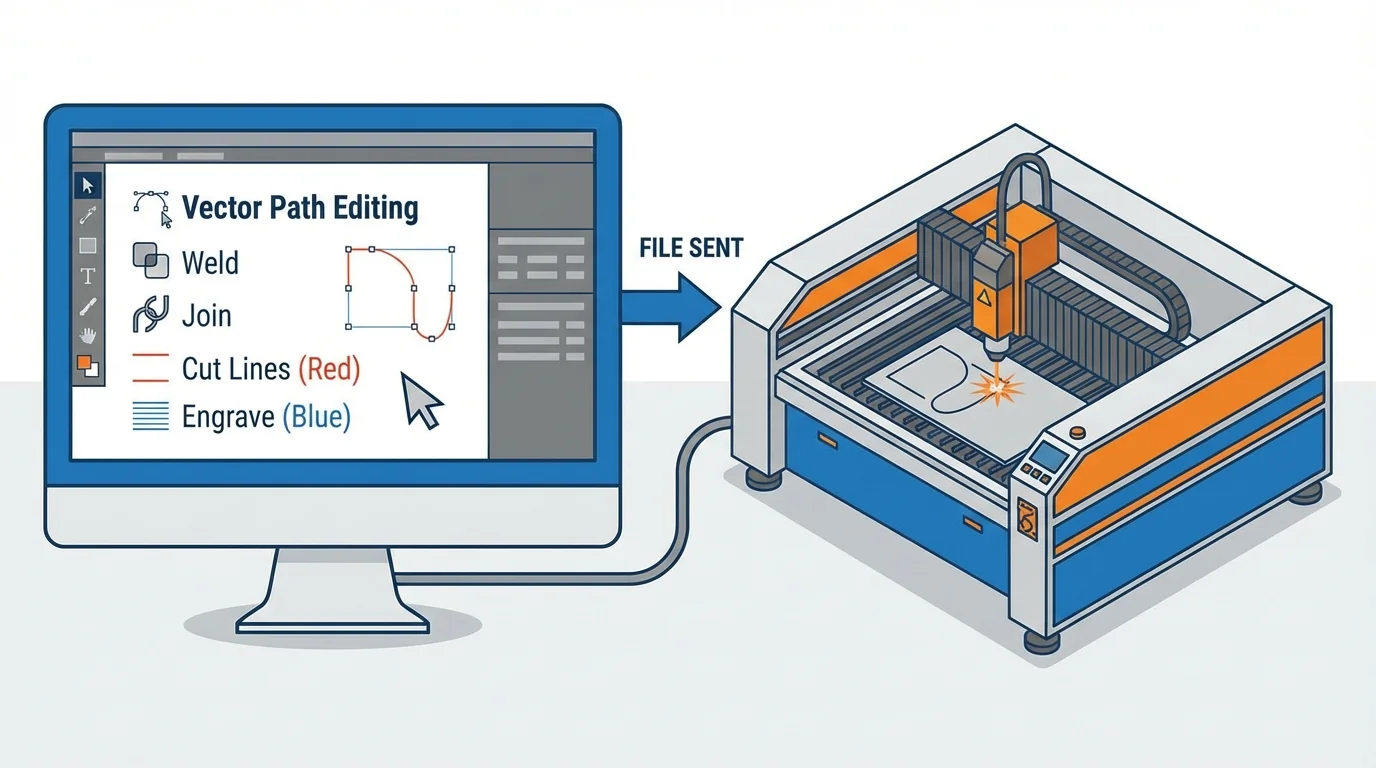
Chaque logiciel laser utilise la couleur de ligne pour distinguer les opérations :
- Rouge (255,0,0) — Lignes de découpe, traversante
- Bleu (0,0,255) — Zones de gravure/remplissage
- Vert (0,255,0) — Lignes de rainurage, marquage de surface léger
Astuce : Réglez toutes les lignes de découpe sur une épaisseur ultra-fine (0,001" ou 0,01mm). Certains logiciels laser interprètent les traits épais comme des zones de gravure.
Étape 3 : Simplifier les tracés
L'étape la plus négligée. Le tampon de votre contrôleur ne peut traiter qu'un nombre limité de coordonnées — des tracés surchargés causent des pauses en pleine découpe (laissant des marques de brûlure), des mouvements saccadés et des travaux échoués.
Cible : moins de 500 nœuds par forme. Vérifiez dans Inkscape via Extensions > Visualiser le chemin > Mesurer le chemin.
Étape 4 : Convertir tout le texte
N'envoyez jamais de texte actif au laser. Toujours convertir en contours/tracés — la machine n'a pas vos polices.
Éléments SVG sûrs vs problématiques pour le laser
| Élément SVG | Sûr ? | Notes |
|---|---|---|
<path> | Oui | Standard pour toutes les découpes |
<line>, <polyline> | Oui | Géométrie simple, fiable |
<rect>, <circle> | Oui | Convertir en paths pour compatibilité optimale |
<text> | Non | Doit être converti en contours |
<image> | Non | Rasters intégrés — ignorés par le logiciel laser |
<clipPath> | Non | Les masques d'écrêtage perturbent la plupart des logiciels |
<filter> | Non | Flou, ombre n'ont pas d'équivalent physique |
<gradient> | Risqué | Certains logiciels mappent sur la variation de puissance. Peu fiable |
Erreur courante qui gaspille du matériau : Envoyer des SVG avec des balises <image> intégrées ou des références <use> non résolues. Le logiciel laser ignore silencieusement ces éléments. Prévisualisez toujours avant de couper.
Compensation du kerf
Le kerf est la largeur de matière que le laser enlève. Valeurs typiques :
- Acrylique 3mm : 0,1–0,2mm
- Contreplaqué 3mm : 0,15–0,25mm
- Contreplaqué 6mm : 0,2–0,35mm
- Carton : 0,05–0,1mm
Pour les découpes décoratives, ignorez le kerf. Pour les assemblages emboîtables ou à pression, décalez les tracés de la moitié de la largeur du kerf — vers l'extérieur sur les tenons, vers l'intérieur sur les mortaises.
Comment mesurer le kerf : Coupez une ligne droite. Mesurez l'espace avec un pied à coulisse numérique. Répétez pour chaque nouveau matériau et changement de lentille.
Conseils par matériau
- Bois/Contreplaqué — Protégez avec du ruban adhésif pour éviter les taches de fumée. Attention aux couches de colle qui coupent de manière inégale.
- Acrylique — Laissez le film protecteur. L'acrylique coulé grave en blanc mat ; l'extrudé grave transparent.
- Papier/Carton — Faible puissance, haute vitesse. Maintenez à plat avec des aimants.
- Cuir — Testez sur des chutes d'abord. Ne coupez jamais du PVC ou du vinyle — il libère du chlore gazeux.
Flux de travail pro : Convertissez avec VectoSolve, nettoyez les tracés dans Inkscape, séparez les calques par couleur, simplifiez les nœuds, ajoutez les décalages de kerf, exportez en SVG avec le texte converti en contours. Testez sur carton. Puis lancez sur le matériau final.
Checklist pré-découpe
- Tous les tracés fermés ?
- Pas de lignes superposées en double ?
- Texte converti en contours ?
- Calques colorés correctement ?
- Nombre de nœuds sous 500 par forme ?
- Compensation de kerf appliquée pour les joints ?
- Taille du document correspond au matériau ?
- Pas d'images raster intégrées ?
- Testé sur carton ?
La découpe laser est un métier où 90% de la qualité vient de la préparation du fichier, pas de l'utilisation de la machine. Commencez avec des vecteurs propres de VectoSolve, organisez les calques, simplifiez les tracés, compensez le kerf et testez sur des chutes.
| Matériau | Puissance recommandée (%) | Vitesse (mm/s) | Largeur de kerf (mm) |
|---|---|---|---|
| Contreplaqué bouleau 3mm | 80–100 | 10–20 | 0,15–0,20 |
| Acrylique 3mm | 60–80 | 15–25 | 0,10–0,15 |
| Papier cartonné (300g) | 15–25 | 50–80 | 0,05–0,08 |
| MDF 3mm | 85–100 | 8–15 | 0,20–0,25 |
| Cuir (2mm tannage végétal) | 40–60 | 20–35 | 0,10–0,15 |