
Come Convertire PNG in DXF per Macchine CNC — Guida Passo Passo
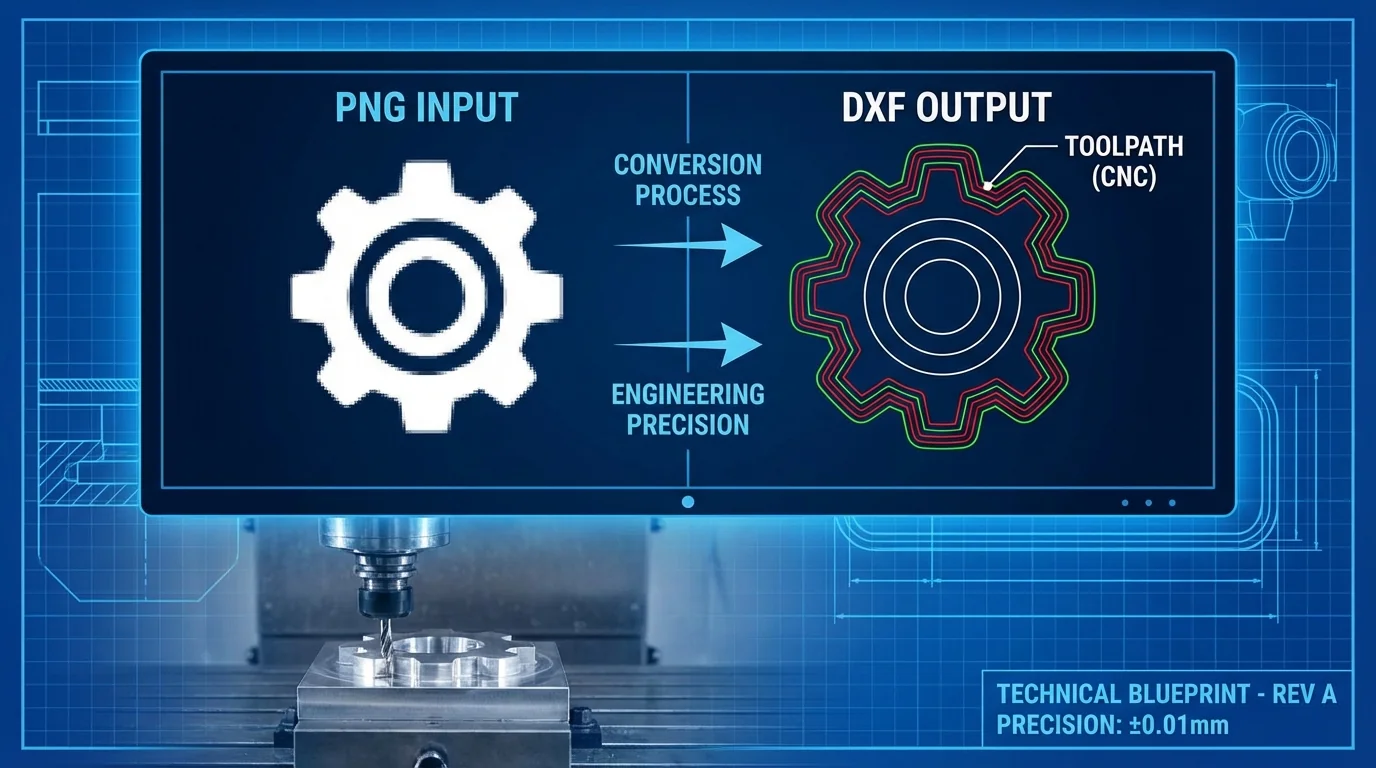
Devi convertire un'immagine PNG in DXF per la tua fresa CNC o il tuo laser cutter? Questa guida ti accompagna dall'inizio alla fine, dalla preparazione dell'immagine ai file pronti per la macchina.
Founder of VectoSolve
Self-taught developer, founder and sole developer of VectoSolve since 2024. He builds the conversion engine and the cutting, embroidery and 3D printing exports.
How this article was made: drafted with AI assistance, then edited and fact-checked before publication. About the author
Key Takeaways
- Le macchine CNC necessitano di percorsi vettoriali (DXF), non di pixel (PNG) — la generazione dei percorsi utensile è impossibile da immagini raster
- Il flusso di lavoro affidabile è PNG → SVG (tramite tracciamento AI) → esportazione DXF, non una conversione diretta PNG-to-DXF
- La versione DXF conta: R12 è la scelta universale sicura per la compatibilità con i software CAM
- Controlla sempre i percorsi aperti e i nodi sovrapposti prima di inviare un file alla macchina
- Le velocità di avanzamento e la scelta delle punte variano drasticamente in base al materiale — sbagliare questi parametri significa rompere punte o bruciare il pezzo
Se hai mai provato a caricare un PNG nel tuo software CAM e lo hai visto non fare assolutamente nulla di utile, conosci già il problema. Le frese CNC, i laser cutter e i tavoli al plasma non parlano pixel. Parlano percorsi utensile — istruzioni matematiche precise che dicono al mandrino o alla testa laser esattamente dove muoversi, a quale velocità e a quale profondità.
Questa guida illustra l'intero flusso di lavoro per trasformare un'immagine PNG in un file DXF pronto per la macchina, con considerazioni reali apprese da migliaia di ore dietro al controller.
Perché le Macchine CNC Richiedono DXF, Non PNG
Un PNG è una griglia di punti colorati. Il tuo controller CNC ha bisogno di qualcosa di fondamentalmente diverso: geometria vettoriale — linee, archi, curve e contorni chiusi che definiscono confini precisi.
Quando il tuo software CAM (Fusion 360, VCarve, Mastercam, LightBurn) genera un percorso utensile, sta eseguendo calcoli matematici su quei vettori. Calcola la compensazione utensile, i movimenti di approccio, gli angoli di rampa e le distanze di sovrapposizione. Niente di tutto ciò è possibile da una griglia di pixel. Staresti chiedendo alla macchina di "tagliare lungo il bordo di questo JPEG sfocato", e semplicemente non può farlo.
DXF (Drawing Exchange Format) è lo standard industriale per lo scambio di geometria vettoriale 2D tra sistemi CAD/CAM. Sviluppato originariamente da Autodesk, memorizza punti, linee, polilinee, archi, cerchi e spline — esattamente le entità di cui il tuo software CAM ha bisogno per costruire i percorsi utensile.

"Nel lavoro CNC, la precisione non è un obiettivo — è il punto di partenza. Ogni centesimo di millimetro conta, e tutto inizia con file vettoriali puliti, non approssimazioni pixel.
Passo dopo Passo: Flusso di Lavoro PNG → SVG → DXF
Ecco il flusso di lavoro che funziona davvero in produzione. Dimentica gli strumenti "PNG diretto a DXF" — producono spazzatura. Il percorso affidabile passa attraverso SVG come formato intermedio.
Passo 1: Prepara l'Immagine Sorgente
Spazzatura in ingresso, spazzatura in uscita. Prima di qualsiasi conversione:
- Usa immagini ad alto contrasto con bordi ben definiti (minimo 300 DPI per lavori dettagliati)
- Rimuovi gli sfondi complessi — usa il rimuovi sfondo di VectoSolve per isolare il soggetto
- Per loghi e testi, l'arte sorgente in bianco e nero produce tracciamenti molto migliori degli originali a colori
- Scansiona i disegni a mano a 600 DPI per l'output vettoriale più pulito
Passo 2: Converti PNG in SVG con Tracciamento AI
Carica il tuo PNG preparato nel vettorizzatore di VectoSolve. Il tracciatore alimentato da AI analizza la tua immagine e genera percorsi vettoriali puliti — di gran lunga superiore all'autotracciamento basato su soglia che produce contorni frastagliati e sovraccarichi di nodi.
Cosa rende diverso il tracciamento AI: comprende l'intento. Riconosce che un cerchio disegnato a mano leggermente tremolante dovrebbe diventare un arco liscio, non un poligono con 200 nodi. Questo conta enormemente quando quei vettori diventano percorsi utensile.
Pro Tip: Prima di esportare il tuo SVG in DXF, ottimizza i percorsi vettoriali. Riduci il conteggio dei nodi dove possibile, unisci le forme sovrapposte e assicurati che tutti i contorni di taglio siano percorsi chiusi. Cinque minuti di pulizia nell'editor SVG di VectoSolve possono farti risparmiare trenta minuti di grattacapi nel tuo software CAM. Vettori più semplici = percorsi utensile più puliti = tagli migliori.
Passo 3: Esporta SVG in DXF
Usa il convertitore SVG in DXF di VectoSolve o la pipeline diretta PNG in DXF. La decisione chiave è quale versione DXF esportare.
Passo 4: Importa DXF nel Software CAM e Genera i Percorsi Utensile
Apri il tuo DXF nel software CAM e assegna le operazioni dei percorsi utensile a ogni elemento vettoriale:
- Fusion 360 — File > Insert > Insert DXF, poi passa al workspace Manufacturing
- VCarve Pro — File > Import > Import Vectors, poi usa il pannello percorsi utensile
- LightBurn — File > Import (supporto DXF nativo, assegna automaticamente i layer)
- Easel (Inventables) — Import > DXF file, poi imposta le profondità di taglio per elemento
- Mastercam — File > Converters > DXF, con mappatura completa delle entità

Guida alla Compatibilità delle Versioni DXF
Non tutti i DXF sono uguali. I software CAM più vecchi si bloccano con le funzionalità DXF moderne come i solidi ACIS o i tratteggi complessi. Ecco cosa funziona dove:
| Versione DXF | Anno | Supporto Spline | Compatibilità CAM | Ideale Per |
|---|---|---|---|---|
| R12 | 1992 | No (appross. polilinea) | Universale — funziona ovunque | Massima compatibilità, macchine datate |
| R14 | 1997 | Base | Molto Alta | Buon equilibrio tra funzionalità e compatibilità |
| 2000 | 1999 | Completo | Alta | Software CAM moderno, design con curve |
| 2007+ | 2007 | Completo + mesh | Moderata | Solo interscambio CAD avanzato |
Il mio consiglio: Esporta come DXF R12 a meno che tu non abbia specificamente bisogno di curve spline reali. R12 converte le spline in approssimazioni polilinea, che ogni controller CNC del pianeta può gestire. Ho visto officine sprecare ore a debuggare errori di importazione che scomparivano nel momento in cui passavano a R12.
A Full Year of Conversions for $49
Starter Annual: 25 conversions every month, $49 for the whole year. That is about $4.08 a month · Cancel anytime
Get the Annual DealTipi di Percorso Utensile Spiegati
Una volta che il tuo DXF è nel software CAM, devi assegnare l'operazione giusta a ogni vettore:
- Taglio di Profilo (Contorno) — La punta segue il contorno di una forma. Impostalo per tagliare all'esterno per i pezzi, all'interno per i fori. Questa è l'operazione fondamentale per tagliare forme da materiale in lastra.
- Tasca (Pocket) — Rimuove tutto il materiale all'interno di un contorno chiuso. Usa un pattern di sovrapposizione (tipicamente 40-60% del diametro della punta) per rimuovere l'intera area. Ottimo per incavi, intarsi e sfondi di insegne.
- Incisione / V-Carve — Una punta a V penetra a profondità variabili seguendo la linea centrale del vettore. Le aree più larghe ricevono tagli più profondi. Produce dettagli straordinari su insegne e pezzi decorativi.
- Foratura (Drill) — Operazione di sola penetrazione in punti specifici. I cerchi nel tuo DXF diventano punti di foratura. Essenziale per fori di allineamento e sedi per viti.

Velocità di Avanzamento e Punte Raccomandate per Materiale
Questi sono punti di partenza. Esegui sempre tagli di prova su scarti e regola in base alla rigidità della tua macchina specifica, alla potenza del mandrino e al bloccaggio del pezzo.
| Materiale | Tipo di Punta | Dimensione | Velocità Avanzamento | Velocità Penetrazione | RPM | Profondità per Passata |
|---|---|---|---|---|---|---|
| Legno tenero (pino, cedro) | Spirale up-cut | 1/4" | 120-180 ipm | 40-60 ipm | 16.000-18.000 | 0,125" |
| Legno duro (quercia, acero) | Spirale down-cut | 1/4" | 80-120 ipm | 30-50 ipm | 16.000-18.000 | 0,0625" |
| Compensato / MDF | Compressione | 1/4" | 100-150 ipm | 40-60 ipm | 16.000-18.000 | 0,100" |
| Acrilico | O-flute up-cut | 1/8" | 60-100 ipm | 20-40 ipm | 18.000-24.000 | 0,050" |
| Alluminio (6061) | Singola scanalatura | 1/8" | 30-60 ipm | 10-20 ipm | 10.000-15.000 | 0,020" |
| Acciaio dolce | Carburo 2 scanalature | 1/8" | 10-25 ipm | 5-10 ipm | 3.000-6.000 | 0,010" |
| Laser — legno | N/A (fascio) | N/A | 200-400 mm/s | N/A | N/A | Passata singola |
| Laser — acrilico | N/A (fascio) | N/A | 10-30 mm/s | N/A | N/A | Multi-passata |
Queste velocità di avanzamento presuppongono una fresa CNC a portale rigido (come Shapeoko, Onefinity o Avid). Le macchine hobbistiche con flessione nel telaio dovrebbero partire al 50-60% di questi valori e salire gradualmente. Per le operazioni laser, le impostazioni di potenza (watt) sono altrettanto critiche — consulta la libreria materiali del produttore del tuo laser.
Considerazioni Specifiche per Materiale
Legno: La direzione della venatura influenza la qualità del taglio. Il taglio concorde (la rotazione della punta coincide con la direzione di avanzamento) dà bordi più puliti sui legni duri ma può afferrare su macchine meno rigide. Usa punte down-cut per superfici superiori pulite, up-cut per superfici inferiori pulite e punte a compressione quando entrambe le facce contano.
Acrilico: Il calore è il nemico. L'acrilico si fonde e si risalda dietro la punta se vai troppo piano. Usa frese a singola scanalatura (O-flute) e mantieni alta la velocità di avanzamento. Per il taglio laser, più lento è in realtà meglio — vuoi un bordo pulito lucidato alla fiamma.
Alluminio: L'evacuazione dei trucioli è fondamentale. Usa frese a singola scanalatura con molto spazio per la fuoriuscita dei trucioli. Applica fluido da taglio o nebulizzazione di refrigerante. Non lasciare mai che i trucioli vengano ritagliati — si induriranno per incrudimento e distruggeranno la tua punta.
Acciaio: Tenta solo su una macchina rigida con bloccaggio adeguato del pezzo. Gli utensili in carburo sono obbligatori. Mantieni bassi gli RPM, l'avanzamento per dente appropriato, e usa refrigerante a pioggia se possibile. La maggior parte delle CNC hobbistiche non è costruita per l'acciaio.
Warning: Errori comuni nella conversione DXF che rovineranno il tuo taglio:
- Percorsi aperti — Se un contorno non è completamente chiuso, il tuo software CAM non può creare una tasca o un taglio di profilo da esso. Verifica sempre la chiusura dei percorsi prima di generare i percorsi utensile.
- Nodi sovrapposti / duplicati — Due nodi impilati uno sull'altro causano una sosta della macchina in quel punto, bruciando il materiale o lasciando un segno.
- Percorsi auto-intersecanti — I vettori che si incrociano confondono i calcoli di offset. La compensazione utensile produrrà risultati erratici.
- Unità errate — Un design disegnato in millimetri ma importato in pollici sarà 25,4 volte troppo grande (o viceversa). Verifica sempre la scala immediatamente dopo l'importazione.
- Micro-gap non chiusi — Gap più piccoli di 0,001" sono invisibili a schermo ma causano errori di "contorno aperto". Usa la funzione "unisci vettori" del tuo software CAM con una piccola tolleranza per intercettarli.
Free SVG Tools for Crafters
Design Checker · Color Separator · Mat Preview · Offset Generator · Text to SVG
Check Your SVG FreePronto a Convertire?
Il percorso più veloce da PNG a DXF pronto per CNC passa attraverso il vettorizzatore di VectoSolve. Carica la tua immagine, lascia che l'AI tracci vettori puliti, ottimizza nell'editor ed esporta in DXF R12. Il tuo software CAM — e le tue frese — ti ringrazieranno.
Per file già in formato vettoriale, il convertitore SVG in DXF gestisce la traduzione di formato in pochi secondi.
| Versione DXF | Supporto Software CAM | Supporto Spline | Consigliato Per |
|---|---|---|---|
| DXF R12 | Universale (99%+ compatibile) | Solo linee e archi | Laser cutter, frese CNC base |
| DXF R14 | La maggior parte dei CAM moderni | Spline base | Fresatura CNC generale |
| DXF 2007+ | Fusion 360, SolidWorks | Spline NURBS complete | Lavorazioni 3D complesse |
| DXF 2018 | Solo i CAD/CAM più recenti | Supporto spline completo | Flussi di lavoro ingegneristici avanzati |
Fonti e Approfondimenti
- Epilog Laser Resources — Guide pratiche sulla preparazione dei file DXF per il taglio laser e l'incisione CNC
- MDN Web Docs — SVG — Riferimento sui percorsi SVG per comprendere il passaggio SVG intermedio nella conversione PNG-to-DXF
- W3C SVG 2 Specification — Standard SVG ufficiale per i dati di percorso usati come formato ponte tra PNG e DXF
- Smashing Magazine — Articoli tecnici sulle conversioni tra formati vettoriali e flussi di lavoro per l'ottimizzazione dei file