
Preparare file vettoriali per il taglio laser: guida completa
Padroneggia la creazione di file SVG pronti per il taglio laser. Impostazioni di linea, materiali e consigli per progetti laser di successo.
Founder of VectoSolve
Self-taught developer, founder and sole developer of VectoSolve since 2024. He builds the conversion engine and the cutting, embroidery and 3D printing exports.
How this article was made: drafted with AI assistance, then edited and fact-checked before publication. About the author
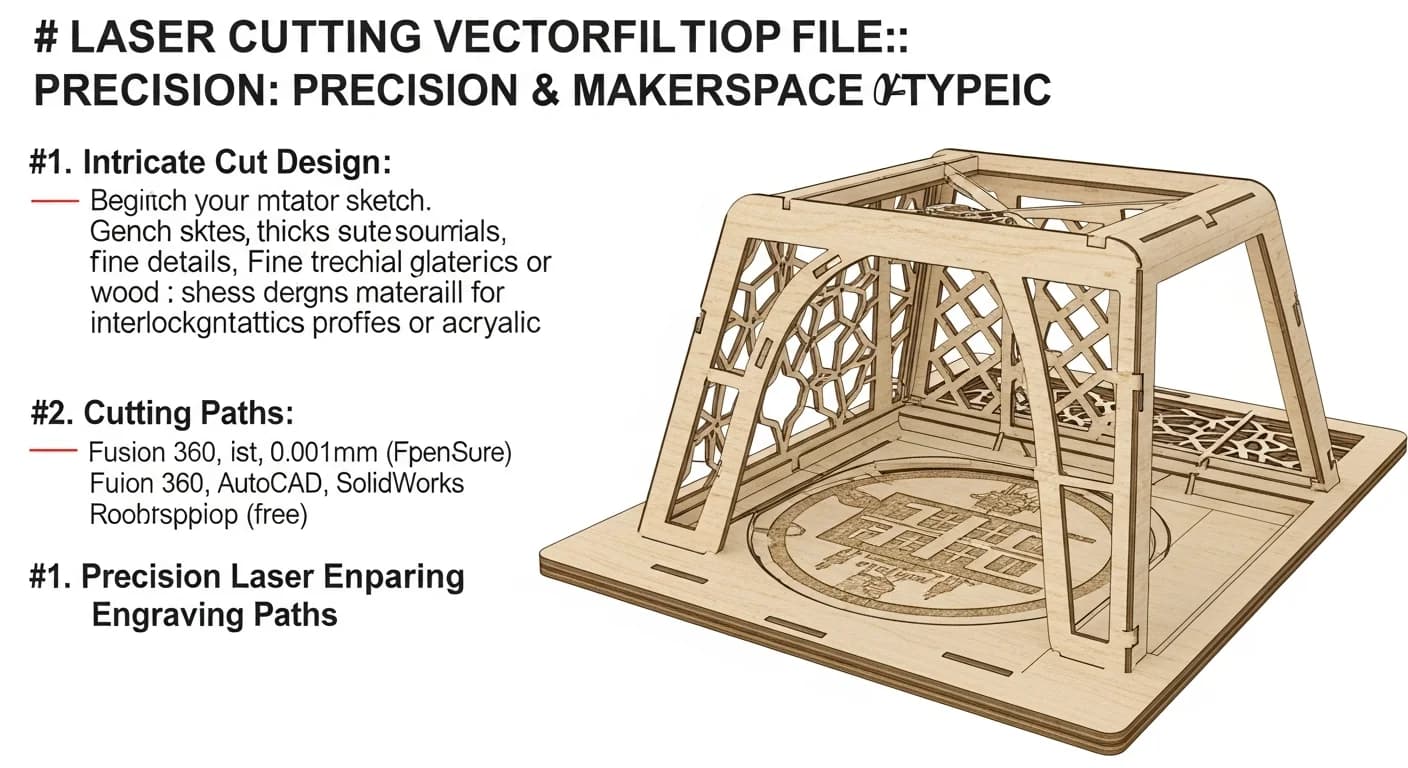
I tagliatori laser interpretano i file vettoriali in modo diverso dalle stampanti o dagli schermi. La macchina segue i percorsi esattamente — la preparazione del file determina direttamente il successo del progetto.
Come i laser leggono i file vettoriali
Taglio vs Incisione
Impostazioni linea:
TAGLIO: Tratto sottilissimo (0,001" o meno)
INCISIONE: Qualsiasi riempimento o tratto più spesso
MARCATURA: Potenza bassa, percorso vettoriale
Mappatura colori
- Rosso: Taglio passante
- Blu: Incisione/raster
- Nero: Incisione profonda
- Verde: Marcatura leggera
Preparare le illustrazioni per il taglio laser
Da immagini raster
- Carica su VectoSolve
- Converti in SVG pulito
- Rivedi e pulisci i percorsi
- Applica le impostazioni specifiche del laser
Regolazioni essenziali
- Convertire tutti i tratti in percorsi
- Unire le linee spezzate
- Chiudere le forme per i ritagli
- Rimuovere le linee duplicate
- Impostare gli spessori di linea appropriati
Best practice di configurazione
Impostazioni documento
Configurazione raccomandata:
- Dimensione documento: Corrisponde al materiale
- Unità: Pollici o millimetri
- Modalità colore: RGB
- Formato export: SVG o DXF
Organizzazione livelli
Struttura livelli:
├── Taglio_Passante (rosso)
├── Tagli_Interni (rosso, elaborare per primi)
├── Linee_Marcatura (verde)
├── Aree_Incisione (nero)
└── Testo_Incisione (blu)
Ordine di elaborazione
- Tagli interni per primi
- Incisioni di dettaglio
- Marcature
- Tagli perimetrali per ultimi
Progetti comuni
Insegne e display: Linee di taglio pulite, aree di incisione, fori di montaggio.
Gioielli e accessori: Dettaglio minimo 1 mm, ponti di collegamento, compensazione kerf.
Packaging e scatole: Linee di piega per marcatura, tagli per bordi, cerniere viventi, giunzioni a linguetta.
Puzzle e giochi: Compensazione kerf essenziale, tolleranza di incastro testata.
Considerazioni sui materiali
Legno
Guida legno:
Compensato 3 mm: Passate multiple a potenza media
MDF 6 mm: Velocità lenta, potenza alta
Impiallacciatura legno duro: Velocità rapida, potenza bassa
Acrilico
Impostazioni acrilico:
3 mm colato: Passata singola, bordo lucidato
6 mm: Possibili passate multiple
Colorato: Impostazioni diverse possibili
Carta e cartone
Impostazioni carta:
Cartoncino: Potenza bassa, velocità alta
Ondulato: Potenza media, passate multiple
Passepartout: Testare attentamente
Compensazione kerf
Valori tipici di kerf:
Legno: 0,15-0,25 mm
Acrilico: 0,1-0,2 mm
Carta: ~0,1 mm
Per pezzi ad incastro: sfalsare i contorni della metà del kerf, ridurre i fori, aumentare le linguette, testare con scarti.
Testo e font
- I font sans-serif tagliano più puliti
- Altezza minima: 10 mm per i tagli
- Convertire il testo in contorni
- Controllare i pezzi intrappolati (R, O, A, ecc.)
Errori comuni da evitare
- Percorsi aperti — Non tagliano completamente
- Linee sovrapposte — Doppio taglio, bruciatura
- Spessore linea errato — Confusione taglio/incisione
- Immagini incorporate — Non elaborabili
- Unità errate — Disastri di scala
Conclusione
Un taglio laser di successo inizia con una corretta preparazione vettoriale. Comprendendo come i laser interpretano i file, otterrai tagli puliti, incisioni precise e risultati professionali ogni volta.
Converti il tuo design per il taglio laser
| Materiale | Kerf tipico (mm) | Velocità taglio | Note preparazione vettoriale |
|---|---|---|---|
| Acrilico 3 mm | 0,15–0,20 | Media | Sfalsare percorsi per giunzioni precise |
| Compensato 3 mm | 0,15–0,25 | Veloce | Considerare direzione venatura |
| Cartoncino | 0,05–0,10 | Molto veloce | Compensazione minima necessaria |
| Pelle (2 mm) | 0,10–0,15 | Lenta | Testare potenza incisione separatamente |
| Acciaio inox | 0,08–0,12 | Molto lenta | Solo laser a fibra; tratti sottilissimi |