
CNCマシン用にPNGをDXFに変換する方法 — ステップバイステップガイド
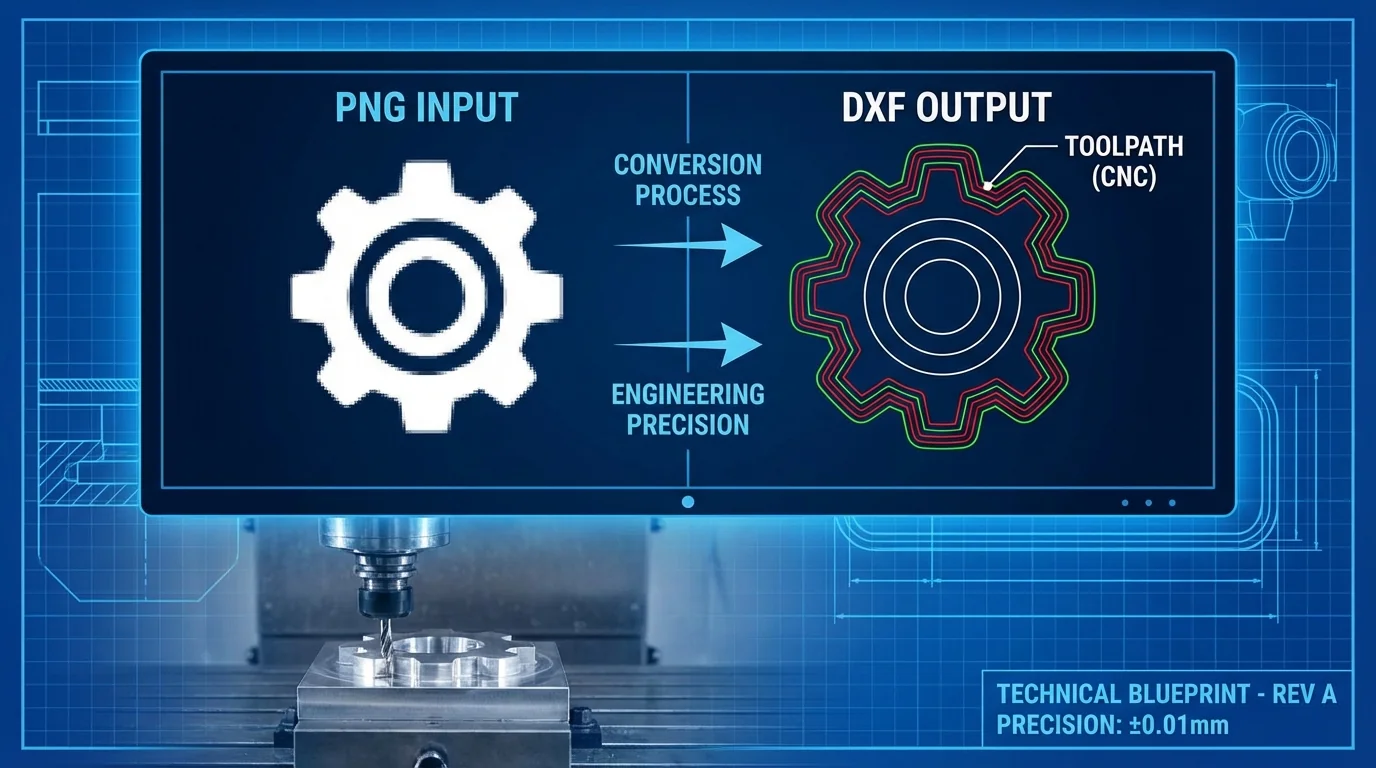
CNCルーターやレーザーカッター用にPNG画像をDXFに変換する必要がありますか?このガイドでは、画像の準備からマシンレディファイルまでの全プロセスを解説します。
Founder of VectoSolve
Self-taught developer, founder and sole developer of VectoSolve since 2024. He builds the conversion engine and the cutting, embroidery and 3D printing exports.
How this article was made: drafted with AI assistance, then edited and fact-checked before publication. About the author
Key Takeaways
- CNCマシンはベクターパス(DXF)を必要とし、ピクセル(PNG)では不可能 — ラスター画像からのツールパス生成はできません
- 信頼できるワークフローはPNG → SVG(AIトレースによる)→ DXFエクスポートであり、直接PNG→DXF変換ではありません
- DXFバージョンが重要:R12はCAMソフトウェア互換性のための普遍的に安全な選択です
- ファイルをマシンに送る前に、必ずオープンパスと重複ノードを確認してください
- 送り速度とビットの選択は素材によって大きく異なります — これを間違えるとビットが折れたり材料が焦げたりします
CAMソフトウェアにPNGを読み込んで、まったく何の役にも立たないのを見たことがあるなら、問題はすでにご存知でしょう。CNCルーター、レーザーカッター、プラズマテーブルはピクセルを理解しません。それらが理解するのはツールパス — スピンドルやレーザーヘッドに正確にどこに移動するか、どの速度で、どの深さで動くかを指示する精密な数学的命令です。
このガイドでは、PNG画像をマシンレディなDXFファイルにするための完全なワークフローを、コントローラーの前で過ごした数千時間から得た実践的な知見とともに解説します。
CNCマシンがPNGではなくDXFを必要とする理由
PNGは色付きドットのグリッドです。CNCコントローラーが必要とするのは根本的に異なるもの:ベクタージオメトリ — 正確な境界を定義する線、円弧、曲線、閉じた輪郭です。
CAMソフトウェア(Fusion 360、VCarve、Mastercam、LightBurn)がツールパスを生成するとき、それらのベクター上で数学的計算を実行しています。カッター補正、リードイン動作、ランプ角度、ステップオーバー距離を計算します。これらはピクセルグリッドからは一切不可能です。マシンに「このぼやけたJPEGの端に沿って切れ」と頼むようなもので、それは単純にできません。
DXF(Drawing Exchange Format)は、CAD/CAMシステム間で2Dベクタージオメトリを交換するための業界標準です。Autodeskが最初に開発したDXFは、点、線、ポリライン、円弧、円、スプラインを格納します — CAMソフトウェアがツールパスを構築するために必要な正にそのエンティティです。

「CNC作業において、精度は目標ではなく出発点です。1ミリの100分の1が重要であり、それはクリーンなベクターファイルから始まります。ピクセルの近似ではありません。」 - VectoSolve Engineering Team
ステップバイステップ:PNG → SVG → DXF ワークフロー
実際の生産で機能するワークフローがこちらです。「直接PNG→DXF」ツールは忘れてください — ゴミしか生成しません。信頼できるパスは中間フォーマットとしてSVGを経由します。
ステップ1:ソース画像を準備する
ゴミを入れればゴミが出ます。変換の前に:
- ハイコントラスト画像で明確なエッジのあるものを使用(詳細な作業には最低300 DPI)
- 複雑な背景を除去 — VectoSolveの背景除去を使って被写体を分離
- ロゴやテキストには、カラー原稿よりも白黒のソースアートが圧倒的に良くトレースされます
- 手描きデザインは最もクリーンなベクター出力のために600 DPIでスキャン
ステップ2:AIトレースでPNGをSVGに変換
準備したPNGをVectoSolveのベクタライザーにアップロードします。AI搭載のトレーサーが画像を分析し、クリーンなベクターパスを生成します — ギザギザでノードだらけの輪郭を生成する閾値ベースのオートトレースよりはるかに優れています。
AIトレースの違い:意図を理解します。わずかに不安定な手描きの円は200ノードのポリゴンではなく、滑らかな円弧になるべきだと認識します。これらのベクターがツールパスになるとき、これは非常に重要です。
Pro Tip: SVGをDXFにエクスポートする前に、ベクターパスを最適化してください。可能な箇所でノード数を減らし、重なっている形状をマージし、すべての切断輪郭が閉じたパスであることを確認してください。VectoSolveのSVGエディターでの5分のクリーンアップが、CAMソフトウェアでの30分の頭痛を節約できます。シンプルなベクター = クリーンなツールパス = 良い切断。
ステップ3:SVGをDXFにエクスポート
VectoSolveのSVG→DXFコンバーターまたはPNG→DXFダイレクトパイプラインを使用します。ここでの重要な決定はどのDXFバージョンでエクスポートするかです。
ステップ4:DXFをCAMソフトウェアにインポートしてツールパスを生成
CAMソフトウェアでDXFを開き、各ベクター要素にツールパス操作を割り当てます:
- Fusion 360 — File > Insert > Insert DXF、次にManufacturingワークスペースに切り替え
- VCarve Pro — File > Import > Import Vectors、次にツールパスパネルを使用
- LightBurn — File > Import(ネイティブDXFサポート、レイヤーを自動割り当て)
- Easel(Inventables) — Import > DXF file、次に要素ごとに切断深度を設定
- Mastercam — File > Converters > DXF、完全なエンティティマッピング付き

DXFバージョン互換性ガイド
すべてのDXFが同じではありません。古いCAMソフトウェアはACISソリッドや複雑なハッチングなどの最新DXF機能で動作しません。何がどこで動くかはこちら:
| DXFバージョン | 年 | スプラインサポート | CAM互換性 | 最適な用途 |
|---|---|---|---|---|
| R12 | 1992 | なし(ポリライン近似) | ユニバーサル — どこでも動作 | 最大互換性、古いマシン |
| R14 | 1997 | 基本 | 非常に高い | 機能と互換性のバランス |
| 2000 | 1999 | フル | 高い | モダンCAMソフトウェア、曲線デザイン |
| 2007+ | 2007 | フル + メッシュ | 中程度 | 高度なCAD交換のみ |
推奨:真のスプラインカーブが特に必要でない限り、DXF R12としてエクスポートしてください。R12はスプラインをポリライン近似に変換しますが、地球上のすべてのCNCコントローラーがこれを処理できます。R12に切り替えた瞬間にインポートエラーが消えるのを、何度も見てきました。
A Full Year of Conversions for $49
Starter Annual: 25 conversions every month, $49 for the whole year. That is about $4.08 a month · Cancel anytime
Get the Annual Dealツールパスタイプの解説
DXFがCAMソフトウェアに入ったら、各ベクターに適切な操作を割り当てる必要があります:
- プロファイルカット(コンター) — ビットが形状の輪郭に沿って移動します。パーツには外側、穴には内側で切断するように設定します。シート材から形状を切り出すための基本的な操作です。
- ポケット — 閉じた輪郭内のすべての材料を除去します。ステップオーバーパターン(通常ビット径の40-60%)を使用してエリア全体を除去します。凹部、インレイ、看板の背景に最適です。
- 彫刻 / V-Carve — V字ビットがベクターの中心線に沿って可変深度で切り込みます。広い部分はより深い切り込みになります。看板や装飾品に素晴らしいディテールを生み出します。
- ドリル — 特定のポイント位置でのプランジのみの操作。DXF内の円がドリルターゲットになります。位置合わせ穴やファスナー位置に不可欠です。

素材別の送り速度とビット推奨
これらは出発点です。常にスクラップ材でテスト切断を行い、お使いのマシンの剛性、スピンドルパワー、ワークホールディングに基づいて調整してください。
| 素材 | ビットタイプ | ビットサイズ | 送り速度 | プランジ速度 | RPM | パス当たり切り込み深さ |
|---|---|---|---|---|---|---|
| 軟材(パイン、シダー) | アップカットスパイラル | 1/4" | 120-180 ipm | 40-60 ipm | 16,000-18,000 | 0.125" |
| 硬材(オーク、メープル) | ダウンカットスパイラル | 1/4" | 80-120 ipm | 30-50 ipm | 16,000-18,000 | 0.0625" |
| 合板 / MDF | コンプレッション | 1/4" | 100-150 ipm | 40-60 ipm | 16,000-18,000 | 0.100" |
| アクリル | Oフルートアップカット | 1/8" | 60-100 ipm | 20-40 ipm | 18,000-24,000 | 0.050" |
| アルミニウム(6061) | シングルフルート | 1/8" | 30-60 ipm | 10-20 ipm | 10,000-15,000 | 0.020" |
| 軟鋼 | 超硬2枚刃 | 1/8" | 10-25 ipm | 5-10 ipm | 3,000-6,000 | 0.010" |
| レーザー — 木材 | N/A(ビーム) | N/A | 200-400 mm/s | N/A | N/A | シングルパス |
| レーザー — アクリル | N/A(ビーム) | N/A | 10-30 mm/s | N/A | N/A | マルチパス |
これらの送り速度は、剛性のあるガントリー式CNCルーター(Shapeoko、Onefinity、Avidなど)を前提としています。フレームにたわみのあるホビーグレードのマシンは、これらの値の50-60%から始めて徐々に上げてください。レーザー操作では、出力設定(ワット)も同様に重要です — レーザーメーカーの素材ライブラリを参照してください。
素材別の注意点
木材:木目の方向が切断品質に影響します。クライムカット(ビットの回転が送り方向と一致)は硬材でよりクリーンなエッジを生みますが、剛性の低いマシンではつかみが発生する可能性があります。上面をきれいにするにはダウンカットビット、下面をきれいにするにはアップカットビット、両面が重要な場合はコンプレッションビットを使用してください。
アクリル:熱が敵です。アクリルは遅すぎるとビットの後ろで溶けて再溶着します。シングルフルート(Oフルート)カッターを使用し、送り速度を高く保ってください。レーザーカッティングでは、実際には遅い方が良い結果になります — きれいな炎磨きエッジが得られます。
アルミニウム:切りくず排出が極めて重要です。切りくずが逃げる十分なスペースのあるシングルフルートエンドミルを使用してください。切削液またはミスト冷却を適用してください。切りくずの再切削は絶対に避けてください — 加工硬化してビットを破壊します。
鋼材:適切なワークホールディングを備えた剛性のあるマシンでのみ試みてください。超硬工具は必須です。RPMを低く保ち、一刃当たりの送りを適切にし、可能であればフラッド冷却を使用してください。ほとんどのホビーCNCは鋼材用に作られていません。
Warning: 切断を台無しにする一般的なDXF変換エラー:
- オープンパス — 輪郭が完全に閉じていない場合、CAMソフトウェアはポケットやプロファイルカットを作成できません。ツールパスを生成する前に、必ずパスの閉鎖を確認してください。
- 重複ノード — 同じ位置に2つのノードが重なると、マシンがその点で滞留(一時停止)し、素材を焦がしたり跡を残します。
- 自己交差パス — 自身と交差するベクターはオフセット計算を混乱させます。カッター補正が不安定な結果を生みます。
- 単位の誤り — ミリメートルで描かれたデザインをインチとしてインポートすると、25.4倍大きくなります(またはその逆)。インポート直後に必ずスケールを確認してください。
- 未閉鎖のマイクロギャップ — 0.001"未満のギャップは画面上では見えませんが、「オープンコンター」エラーを引き起こします。CAMソフトウェアの「ベクター結合」機能を小さな許容値で使用してこれらを検出してください。
Free SVG Tools for Crafters
Design Checker · Color Separator · Mat Preview · Offset Generator · Text to SVG
Check Your SVG Free変換の準備はできましたか?
PNGからCNCレディDXFへの最速パスはVectoSolveのベクタライザー経由です。画像をアップロードし、AIにクリーンなベクターをトレースさせ、エディターで最適化し、DXF R12にエクスポートしてください。CAMソフトウェア — そしてエンドミル — が感謝するでしょう。
すでにベクター形式のファイルには、SVG→DXFコンバーターが数秒でフォーマット変換を処理します。
| DXFバージョン | CAMソフトウェアサポート | スプラインサポート | 推奨用途 |
|---|---|---|---|
| DXF R12 | ユニバーサル(99%+互換) | 線と円弧のみ | レーザーカッター、基本的なCNCルーター |
| DXF R14 | ほとんどのモダンCAM | 基本スプライン | 一般的なCNCフライス加工 |
| DXF 2007+ | Fusion 360、SolidWorks | フルNURBSスプライン | 複雑な3D加工 |
| DXF 2018 | 最新CAD/CAMのみ | フルスプラインサポート | 高度なエンジニアリングワークフロー |
参考資料
- Epilog Laser Resources — レーザーカッティングとCNC彫刻のためのDXFファイル準備に関する実践ガイド
- MDN Web Docs — SVG — PNG→DXF変換における中間SVGステップを理解するためのSVGパスリファレンス
- W3C SVG 2 Specification — PNGとDXF間のブリッジフォーマットとして使用されるパスデータの公式SVG標準
- Smashing Magazine — ベクターフォーマット変換とファイル最適化ワークフローに関する技術記事