
レーザーカット用ベクターファイル:完全準備ガイド
レーザーカット・彫刻用のベクターファイル準備方法を解説。ファイル形式、線の設定、よくあるミスを網羅。
Founder of VectoSolve
Self-taught developer, founder and sole developer of VectoSolve since 2024. He builds the conversion engine and the cutting, embroidery and 3D printing exports.
How this article was made: drafted with AI assistance, then edited and fact-checked before publication. About the author
Key Takeaways
- レーザーカッターはピクセルではなくベクターパスを読み取る — ノードが少ないクリーンなSVGが最高のカットを生む
- エクスポート前にカット、彫刻、スコアのレイヤーを色で分ける
- 組み合わせデザインでは常にカーフ(レーザーが焼き取る素材幅)を補正する
- スムーズなマシン動作のためパスを1シェイプあたり500ノード以下に簡素化する
- すべてのデザインをまず段ボールでテスト — 最も安上がりなミス
6年間、ほぼ毎日レーザーカッターを使ってきました。画面上では完璧に見えるのに、ベッド上ではゴミのような結果になるファイルを持ち込む学生を何百人も見てきました。問題はほぼマシンにはありません。ファイルにあります。
このガイドでは、レーザーカット用のベクターファイル準備の全工程をカバーします — 変換から、適切なレイヤー、カーフオフセット、クリーンなノード数を備えたジョブレディなSVGまで。
ベクターファイルが重要な理由
レーザーカッターが見るのは座標と指示:ここに移動、この出力で照射、このパスをたどる。ラスター画像(PNG、JPG)は彫刻にしか使えません — マシンが往復スキャンしてピクセルごとに焼きます。遅くて不正確です。
ベクターファイルはレーザーに連続したツールパスを与えます。ヘッドがカーブに沿ってスムーズに動き、1パスでカットします。エッジ品質の違いは歴然です。

ラスター画像から始めますか?まずベクターに変換しましょう。VectoSolveのAIベクタライザーが数秒で最適化されたノード数のクリーンなレーザー対応SVGを生成します。
ファイル形式の比較
| 形式 | レーザー対応 | 強み | 注意点 |
|---|---|---|---|
| SVG | ユニバーサル | 可読性が高い、編集可能 | 埋め込みラスター、CSSスタイルはマシンが無視 |
| DXF | ユニバーサル | CAD標準、正確な寸法 | バージョン互換性の問題 |
| AI | 良好 | 豊富な編集機能 | プロプライエタリ、Illustratorが必要 |
| 良好 | レイアウトを保持 | ラスター/ベクター混在の可能性 |
私の推奨:可能な限りSVGでエクスポート。最もポータブルで、最も検証しやすく、事実上すべてのレーザーソフトウェアがサポートしています。
デザインの準備
ステップ1:クリーンなベクターを取得
ベクター変換の品質がすべてを決めます。数千の不要ノードを含むずさんな自動トレースは、レーザーの動きが途切れ、一時停止し、波打ったカットになります。
クリーンな出発点としてVectoSolveを使い、以下を確認:
- 最小限のアンカーポイントで滑らかなカーブ
- カットするすべてのシェイプで閉じたパス
- 重複するオーバーラップなし(レーザーが同じ線を2回カットし、エッジが焦げる)
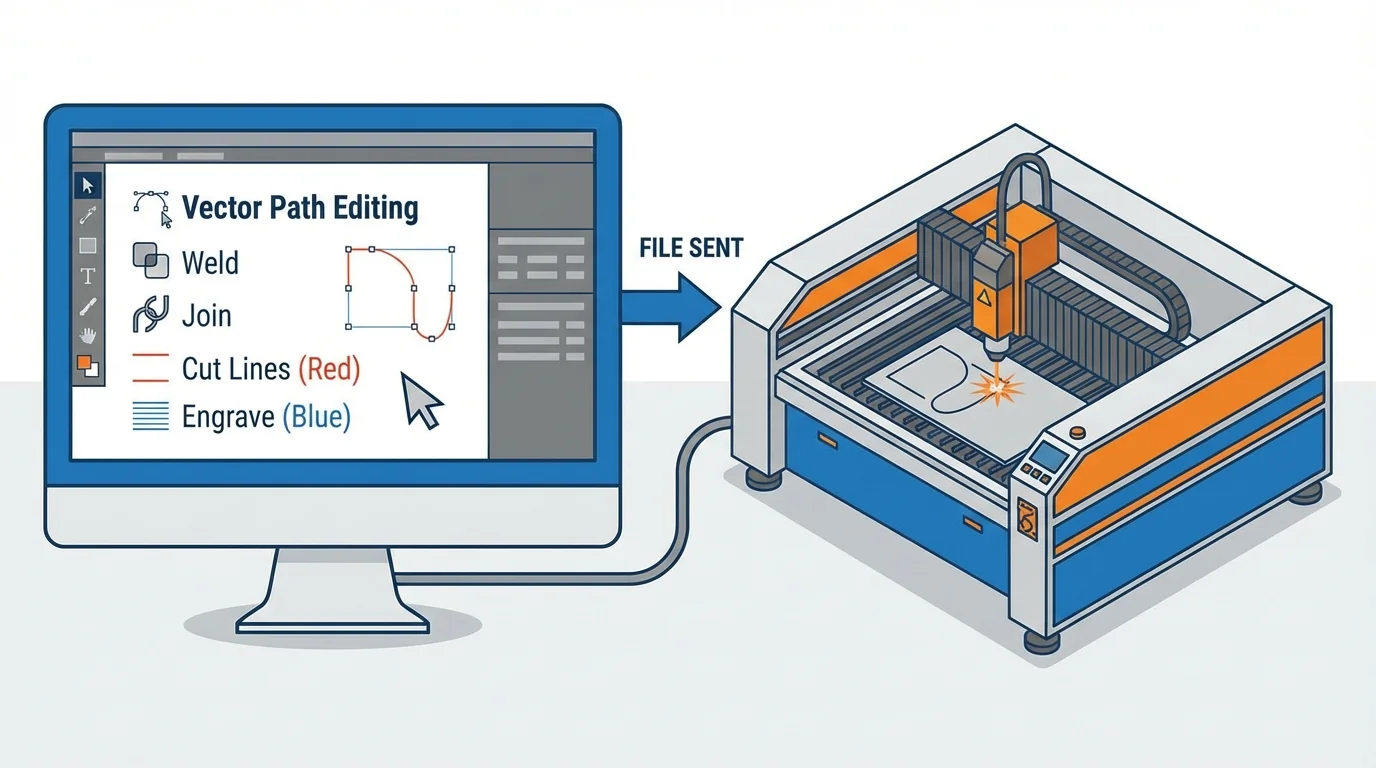
ステップ2:レイヤーを色で整理
すべてのレーザーソフトウェアは操作を区別するために線の色を使用します:
- 赤 (255,0,0) — カットライン、貫通
- 青 (0,0,255) — 彫刻/塗りつぶし領域
- 緑 (0,255,0) — スコアライン、軽い表面マーキング
Pro Tip: すべてのカットラインをヘアライン幅(0.001インチまたは0.01mm)に設定してください。一部のレーザーソフトウェアは太いストロークを彫刻領域として解釈します。「カット」ラインが1ptの太さだったために1時間を無駄にした人を見たことがあります。
ステップ3:パスを簡素化
最も見落とされるステップです。コントローラーのバッファは限られた座標しか処理できません — 過負荷のパスはカット中の一時停止(焼け跡が残る)、ぎくしゃくした動き、ジョブ失敗の原因になります。
目標:1シェイプあたり500ノード以下。 InkscapeのExtensions > Visualize Path > Measure Pathで確認できます。

ステップ4:テキストをすべて変換
ライブテキストをレーザーに送ってはいけません。常にアウトライン/パスに変換 — マシンにあなたのフォントはインストールされていません。
A Full Year of Conversions for $49
Starter Annual: 25 conversions every month, $49 for the whole year. That is about $4.08 a month · Cancel anytime
Get the Annual DealレーザーセーフなSVG要素と問題のある要素
| SVG要素 | 安全? | 備考 |
|---|---|---|
<path> | はい | すべてのカットのゴールドスタンダード |
<line>, <polyline> | はい | シンプルなジオメトリ、信頼性が高い |
<rect>, <circle> | はい | 最高の互換性のためpathに変換 |
<text> | いいえ | アウトラインに変換が必要 |
<image> | いいえ | 埋め込みラスター — レーザーソフトウェアが無視 |
<clipPath> | いいえ | クリッピングマスクはほとんどのレーザーソフトを混乱させる |
<filter> | いいえ | ブラー、シャドウに物理的な対応なし |
<gradient> | リスクあり | パワー変動にマッピングするソフトも。信頼性なし |
<use> / <symbol> | リスクあり | 安全のためフラット化 |
Warning: 素材を無駄にするよくあるミス: 埋め込みの<image>タグや未解決の<use>参照を含むSVGを送ること。レーザーソフトウェアはこれらの要素を黙って無視します — パーツが欠けた状態になります。カット前に必ずプレビューしてください。
カーフ補正
カーフとは、レーザーが除去する素材の幅です。一般的な値:
- 3mmアクリル: 0.1〜0.2mm
- 3mm合板: 0.15〜0.25mm
- 6mm合板: 0.2〜0.35mm
- 段ボール: 0.05〜0.1mm
装飾カットではカーフを無視できます。組み合わせジョイントやプレスフィット組立では、パスをカーフ幅の半分だけオフセット — オスのタブは外側に、メスのスロットは内側に。
「ガタつく箱と気持ちよくパチッとはまる箱の違いは、0.1mmのカーフ補正です。測定してください、推測ではなく。」 — ワークショップルール #1
カーフの測り方: 直線をカットします。デジタルノギスで隙間を測ります。素材やレンズを変えるたびに繰り返します。
素材のヒント
- 木材/合板 — 煙汚れ防止にマスキングテープを貼る。接着剤層が不均一にカットされることに注意。
- アクリル — 保護フィルムを付けたまま。キャストアクリルは霜白色に彫刻、押出アクリルは透明に彫刻。
- 紙/段ボール — 低パワー、高速。マグネットで平らに押さえる。
- レザー — まず端材でテスト。PVCやビニールは絶対に切らない — 塩素ガスが発生します。
プロのワークフロー: VectoSolveで変換、Inkscapeでパスをクリーンアップ、レイヤーを色で分離、ノードを簡素化、カーフオフセットを追加、アウトライン化テキストでSVGをエクスポート。段ボールでテスト。その後、本番素材で実行。
Free SVG Tools for Crafters
Design Checker · Color Separator · Mat Preview · Offset Generator · Text to SVG
Check Your SVG Freeカット前チェックリスト
- すべてのパスが閉じている?
- 重複する重なった線がない?
- テキストがアウトラインに変換済み?
- レイヤーが正しい色になっている?
- シェイプあたりのノード数が500以下?
- ジョイントにカーフ補正が適用済み?
- ドキュメントサイズが素材と一致?
- 埋め込みラスター画像がない?
- 段ボールでテスト済み?
レーザーカットは品質の90%がマシン操作ではなくファイル準備で決まるスキルです。VectoSolveのクリーンなベクターから始め、レイヤーを整理し、パスを簡素化し、カーフを補正し、端材でテストしましょう。カットがきれいになり、廃棄物が減り、不良ファイルのトラブルシューティングでレーザーを占有することがなくなります。
さあ、何か作りましょう。
| 素材 | 推奨パワー (%) | 速度 (mm/s) | カーフ幅 (mm) |
|---|---|---|---|
| 3mmバーチ合板 | 80–100 | 10–20 | 0.15–0.20 |
| 3mmアクリル | 60–80 | 15–25 | 0.10–0.15 |
| カードストック (300gsm) | 15–25 | 50–80 | 0.05–0.08 |
| 3mm MDF | 85–100 | 8–15 | 0.20–0.25 |
| レザー (2mmベジタブルタン) | 40–60 | 20–35 | 0.10–0.15 |
参考資料
- Epilog Laser Resources — 大手メーカーによる素材設定データベース、プロジェクトチュートリアル、レーザーカットのベストプラクティス
- MDN Web Docs — SVG Path — レーザー対応ベクターファイルで使用されるSVGパスデータ構文のテクニカルリファレンス
- W3C SVG 2 Specification — SVG要素、パスコマンド、座標系の公式標準
- Cricut Blog — Design Tips — カットマシン用のベクターデザイン準備とよくある問題のトラブルシューティングガイド