
Industry Guide
레이저 커팅용 벡터 파일 준비: 완전 가이드
레이저 커터용 SVG 파일 제작을 마스터하세요. 라인 설정, 소재별 주의사항, 성공적인 레이저 프로젝트를 위한 필수 지식.
Robin Monteiro2026년 1월 17일2026년 10월 10일4 min
Use this article with an AI assistant:
R
Robin Monteiro
Founder of VectoSolve
Self-taught developer, founder and sole developer of VectoSolve since 2024. He builds the conversion engine and the cutting, embroidery and 3D printing exports.
How this article was made: drafted with AI assistance, then edited and fact-checked before publication. About the author
Image vectorizationCutting machine filesEmbroidery filesSVG
Free previewNo signupFull-quality output
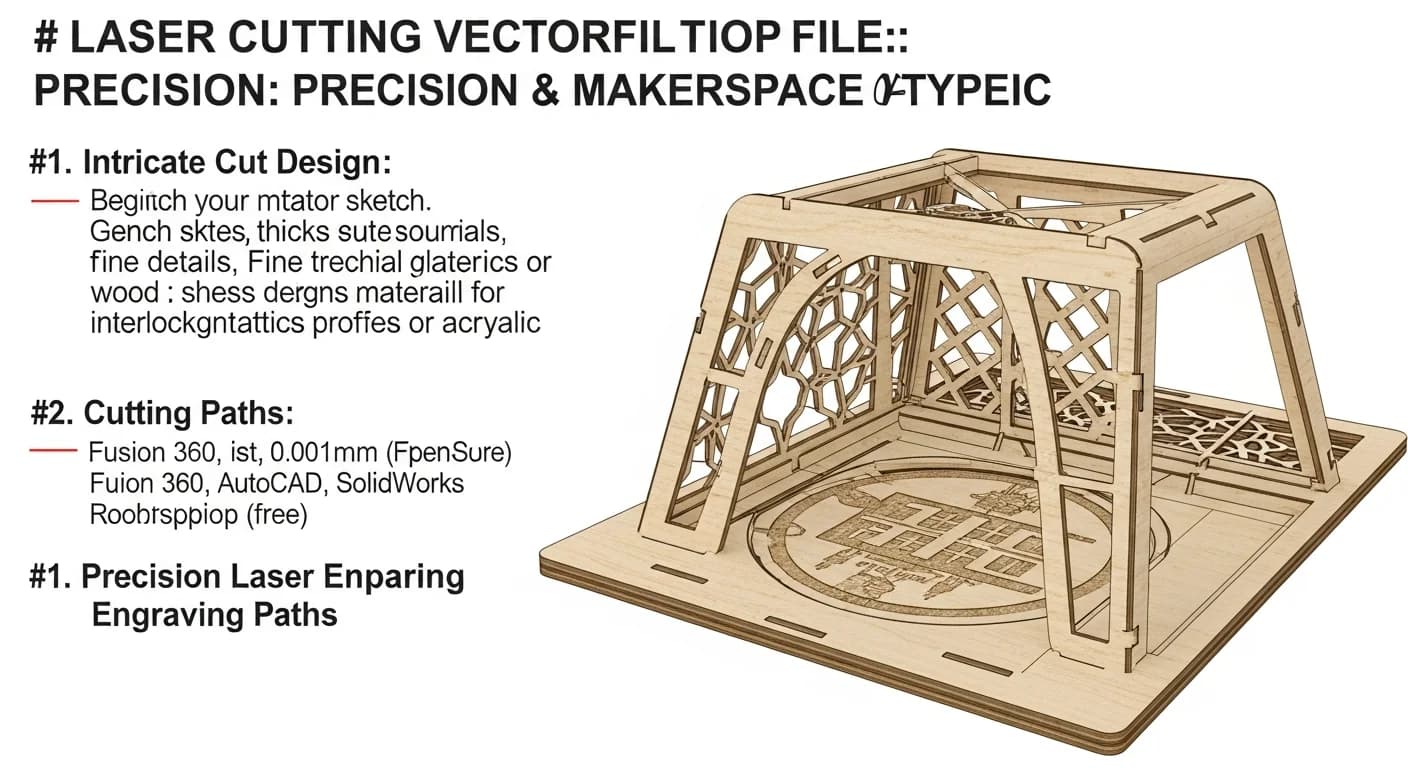
레이저 커터는 벡터 파일을 프린터나 화면과 다르게 해석합니다. 기계가 경로를 정확하게 따르기 때문에 파일 준비가 프로젝트 성공을 직접 결정합니다.
레이저 커터가 벡터 파일을 읽는 방식
커팅 vs 각인
라인 설정:
커팅: 극세 스트로크 (0.001인치 이하)
각인: 모든 채우기 또는 더 두꺼운 스트로크
마킹: 낮은 출력, 벡터 경로
색상 매핑
- 빨강: 관통 커팅
- 파랑: 각인/래스터
- 검정: 깊은 각인
- 초록: 가벼운 마킹
팁: VectoSolve에서 SVG를 내보내기 전에 Inkscape이나 Illustrator에서 열고 레이저의 색상 매핑에 맞게 색상을 지정하세요. 이 한 단계로 가장 흔한 레이저 커팅 실수를 방지할 수 있습니다.
레이저 커팅용 아트워크 준비
래스터 이미지에서 시작
- VectoSolve에 업로드
- 깨끗한 SVG로 변환
- 경로 확인 및 정리
- 레이저 전용 설정 적용
필수 조정
- 모든 스트로크를 경로로 변환
- 끊어진 선 연결
- 커팅을 위해 형태 닫기
- 중복 선 제거
- 적절한 선 두께 설정
설정 베스트 프랙티스
문서 설정
권장 설정:
- 문서 크기: 소재 크기에 맞춤
- 단위: 인치 또는 밀리미터
- 색상 모드: RGB
- 내보내기 형식: SVG 또는 DXF
레이어 정리
레이어 구조:
├── 관통_커팅 (빨강)
├── 내부_커팅 (빨강, 먼저 처리)
├── 마킹_라인 (초록)
├── 각인_영역 (검정)
└── 텍스트_각인 (파랑)
처리 순서
- 내부 커팅 먼저
- 디테일 각인
- 마킹
- 외곽 커팅 마지막
일반적인 프로젝트
간판 및 디스플레이: 깨끗한 커팅 라인, 각인 영역, 장착 구멍.
주얼리 및 액세서리: 최소 디테일 1mm, 브릿지 연결, 절삭폭 보정.
패키지 및 상자: 접기용 마킹 라인, 커팅 라인, 리빙 힌지, 탭앤슬롯 조인트.
퍼즐 및 게임: 절삭폭 보정 필수, 맞춤 공차 테스트.
소재별 고려사항
목재
목재 가이드:
3mm 합판: 중간 출력 다중 패스
6mm MDF: 저속, 고출력
경목 베니어: 고속, 저출력
아크릴
아크릴 설정:
3mm 캐스트: 단일 패스, 플레임 폴리시 엣지
6mm: 다중 패스 필요할 수 있음
컬러: 다른 설정 필요할 수 있음
종이 및 판지
종이 설정:
두꺼운 종이: 저출력, 고속
골판지: 중간 출력, 다중 패스
마운트 보드: 신중하게 테스트
절삭폭(Kerf) 보정
일반적인 kerf 값:
목재: 0.15~0.25mm
아크릴: 0.1~0.2mm
종이: ~0.1mm
맞물리는 부품의 경우: 윤곽을 kerf의 절반만큼 오프셋, 구멍 축소, 탭 확대, 자투리로 테스트.
텍스트와 폰트
- 산세리프 폰트가 더 깔끔하게 커팅됨
- 커팅 최소 높이: 10mm
- 텍스트를 아웃라인으로 변환
- 갇힌 조각 확인 (R, O, A 등)
정보: O, R, A, B, D, P 같은 글자는 닫힌 내부 공간이 있습니다. 이 글자를 소재에서 커팅할 때 스텐실 폰트를 사용하거나 수동으로 브릿지를 추가하여 내부 조각이 빠지지 않도록 하세요.
흔한 실수
- 열린 경로 — 완전히 커팅되지 않음
- 겹치는 선 — 이중 커팅, 태움
- 잘못된 선 두께 — 커팅/각인 혼동
- 임베디드 이미지 — 처리 불가
- 잘못된 단위 — 스케일 재앙
결론
성공적인 레이저 커팅은 올바른 벡터 준비에서 시작됩니다. 레이저가 파일을 해석하는 방식을 이해하면 깨끗한 커팅, 정밀한 각인, 전문적인 결과물을 매번 얻을 수 있습니다.
| 소재 | 일반 kerf (mm) | 커팅 속도 | 벡터 준비 참고 |
|---|---|---|---|
| 아크릴 3mm | 0.15–0.20 | 중간 | 타이트한 조인트를 위해 경로 오프셋 |
| 합판 3mm | 0.15–0.25 | 빠름 | 결 방향 고려 |
| 두꺼운 종이 | 0.05–0.10 | 매우 빠름 | 최소 보정 필요 |
| 가죽 (2mm) | 0.10–0.15 | 느림 | 각인 출력 별도 테스트 |
| 스테인리스 | 0.08–0.12 | 매우 느림 | 파이버 레이저만; 극세 스트로크 |
Tags:
레이저 커팅
메이커
CNC
제조
SVG 파일