
레이저 커팅용 벡터 파일: 완벽 준비 가이드
레이저 커팅 및 각인용 벡터 파일 준비 방법을 알아보세요. 파일 형식, 선 설정, 흔한 실수까지 총정리.
Founder of VectoSolve
Self-taught developer, founder and sole developer of VectoSolve since 2024. He builds the conversion engine and the cutting, embroidery and 3D printing exports.
How this article was made: drafted with AI assistance, then edited and fact-checked before publication. About the author
Key Takeaways
- 레이저 커터는 픽셀이 아닌 벡터 경로를 읽습니다 — 노드가 적은 깨끗한 SVG가 최고의 커팅 품질을 만듭니다
- 내보내기 전에 커팅, 각인, 스코어 레이어를 색상별로 분리하세요
- 맞물림 디자인에서는 항상 커프(레이저가 태우는 소재 폭)를 보정하세요
- 부드러운 기계 동작을 위해 경로를 도형당 500노드 이하로 단순화하세요
- 모든 디자인을 먼저 골판지에서 테스트하세요 — 가장 저렴한 실수입니다
6년 동안 거의 매일 레이저 커터를 사용해 왔습니다. 화면에서는 완벽하게 보이지만 커팅 베드에서는 엉망이 되는 파일을 가져오는 학생들을 수백 명 봤습니다. 문제는 거의 기계가 아닙니다. 파일입니다.
이 가이드는 레이저 커팅용 벡터 파일 준비의 모든 단계를 다룹니다 — 변환부터 적절한 레이어, 커프 오프셋, 깨끗한 노드 수를 갖춘 작업 준비 완료 SVG까지.
벡터 파일이 중요한 이유
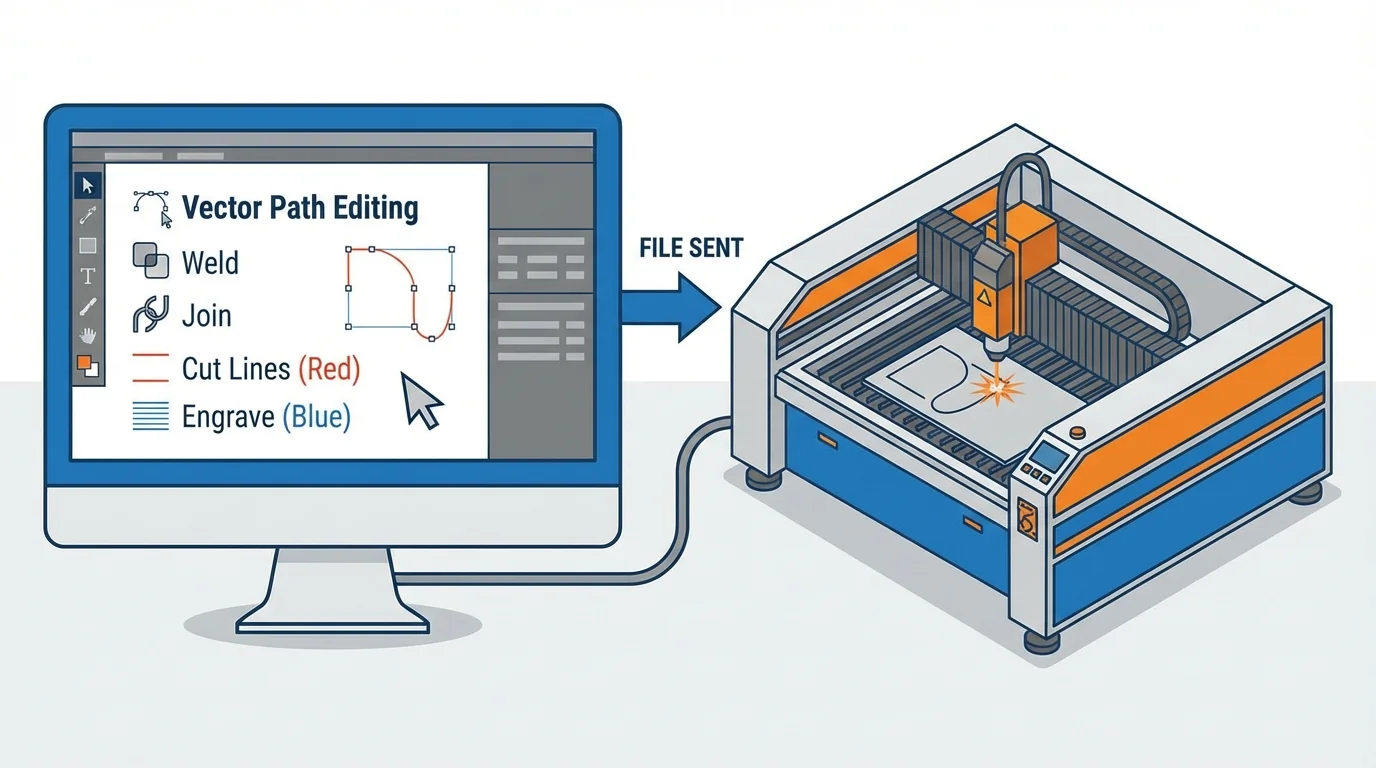
레이저 커터는 좌표와 명령을 봅니다: 여기로 이동, 이 출력으로 발사, 이 경로를 따라가기. 래스터 이미지(PNG, JPG)는 각인에만 사용 가능합니다 — 기계가 앞뒤로 스캔하며 픽셀 단위로 태웁니다. 느리고 부정확합니다.
벡터 파일은 레이저에 연속적인 도구 경로를 제공합니다. 헤드가 커브를 따라 매끄럽게 이동하며 한 번에 커팅합니다. 엣지 품질 차이는 하늘과 땅입니다.

래스터 이미지에서 시작하시나요? 먼저 벡터로 변환하세요. VectoSolve의 AI 벡터라이저가 최적화된 노드 수로 깨끗한 레이저 호환 SVG를 몇 초 만에 생성합니다.
파일 형식 비교
| 형식 | 레이저 지원 | 강점 | 주의사항 |
|---|---|---|---|
| SVG | 범용 | 가독성 높음, 편집 가능 | 임베디드 래스터, CSS 스타일은 기계가 무시 |
| DXF | 범용 | CAD 표준, 정밀한 치수 | 버전 호환성 문제 |
| AI | 좋음 | 풍부한 편집 기능 | 독점 형식, Illustrator 필요 |
| 좋음 | 레이아웃 유지 | 래스터/벡터 혼합 가능 |
제 추천: 가능하면 SVG로 내보내세요. 가장 이식성이 높고, 가장 검사하기 쉬우며, 거의 모든 레이저 소프트웨어가 지원합니다.
디자인 준비
1단계: 깨끗한 벡터 얻기
벡터 변환 품질이 이후 모든 것을 결정합니다. 수천 개의 불필요한 노드가 있는 부실한 자동 트레이스는 레이저가 끊기고, 멈추고, 울퉁불퉁한 커팅을 만듭니다.
깨끗한 출발점을 위해 VectoSolve를 사용한 후 확인하세요:
- 최소한의 앵커 포인트로 매끄러운 커브
- 커팅할 모든 도형에 닫힌 경로
- 겹치는 중복 없음 (레이저가 같은 선을 두 번 커팅하여 가장자리가 타버림)
2단계: 레이어를 색상별로 정리
모든 레이저 소프트웨어는 작업을 구분하기 위해 선 색상을 사용합니다:
- 빨강 (255,0,0) — 커팅 라인, 완전 관통
- 파랑 (0,0,255) — 각인/채우기 영역
- 초록 (0,255,0) — 스코어 라인, 가벼운 표면 표시
Pro Tip: 모든 커팅 라인을 헤어라인 폭 (0.001인치 또는 0.01mm)으로 설정하세요. 일부 레이저 소프트웨어는 두꺼운 스트로크를 각인 영역으로 해석합니다. "커팅" 라인이 1pt 두께여서 한 시간을 낭비한 사람을 본 적이 있습니다.
3단계: 경로 단순화
가장 간과되는 단계입니다. 컨트롤러 버퍼는 제한된 좌표만 처리할 수 있습니다 — 과부하된 경로는 커팅 중 일시정지(태움 자국), 불안정한 움직임, 작업 실패를 유발합니다.
목표: 도형당 500노드 이하. Inkscape에서 Extensions > Visualize Path > Measure Path로 확인하세요.

4단계: 모든 텍스트 변환
절대로 라이브 텍스트를 레이저에 보내지 마세요. 항상 아웃라인/경로로 변환 — 기계에는 여러분의 폰트가 없습니다.
A Full Year of Conversions for $49
Starter Annual: 25 conversions every month, $49 for the whole year. That is about $4.08 a month · Cancel anytime
Get the Annual Deal레이저 안전 SVG 요소와 문제 요소
| SVG 요소 | 안전? | 참고 |
|---|---|---|
<path> | 예 | 모든 커팅의 골드 스탠다드 |
<line>, <polyline> | 예 | 단순 지오메트리, 신뢰성 높음 |
<rect>, <circle> | 예 | 최상의 호환성을 위해 path로 변환 |
<text> | 아니오 | 아웃라인으로 변환 필수 |
<image> | 아니오 | 임베디드 래스터 — 레이저 소프트웨어가 무시 |
<clipPath> | 아니오 | 클리핑 마스크는 대부분의 레이저 소프트웨어를 혼란시킴 |
<filter> | 아니오 | 블러, 그림자는 물리적 대응 없음 |
<gradient> | 위험 | 일부 소프트웨어가 출력 변동에 매핑. 불안정 |
<use> / <symbol> | 위험 | 안전을 위해 플래튼 처리 |
Warning: 소재를 낭비하는 흔한 실수: 임베디드 <image> 태그나 미해결 <use> 참조가 포함된 SVG를 보내는 것. 레이저 소프트웨어는 이 요소들을 조용히 무시합니다 — 빠진 부품이 생깁니다. 커팅 전 항상 미리보기하세요.
커프 보정
커프는 레이저가 제거하는 소재의 폭입니다. 일반적인 값:
- 3mm 아크릴: 0.1–0.2mm
- 3mm 합판: 0.15–0.25mm
- 6mm 합판: 0.2–0.35mm
- 골판지: 0.05–0.1mm
장식적 커팅에서는 커프를 무시해도 됩니다. 맞물림 조인트나 프레스핏 조립에서는 경로를 커프 폭의 절반만큼 오프셋 — 수 탭은 바깥으로, 암 슬롯은 안쪽으로.
"덜거덕거리는 상자와 만족스러운 딸깍 소리로 맞물리는 상자의 차이는 0.1mm의 커프 보정입니다. 추측하지 말고 측정하세요.
커프 측정 방법: 직선을 커팅합니다. 디지털 캘리퍼스로 간격을 측정합니다. 새로운 소재와 렌즈를 바꿀 때마다 반복합니다.
소재 팁
- 목재/합판 — 연기 얼룩 방지를 위해 테이프로 마스킹하세요. 불균일하게 커팅되는 접착제 층에 주의하세요.
- 아크릴 — 보호 필름을 그대로 두세요. 캐스트 아크릴은 불투명 흰색으로 각인되고, 압출 아크릴은 투명하게 각인됩니다.
- 종이/골판지 — 낮은 출력, 높은 속도. 마그넷으로 평평하게 고정하세요.
- 가죽 — 먼저 자투리에서 테스트하세요. 절대 PVC나 비닐을 커팅하지 마세요 — 염소 가스가 발생합니다.
프로 워크플로: VectoSolve로 변환, Inkscape에서 경로 정리, 레이어를 색상별로 분리, 노드 단순화, 커프 오프셋 추가, 아웃라인 텍스트로 SVG 내보내기. 골판지에서 테스트. 그런 다음 실제 소재로 실행.
Free SVG Tools for Crafters
Design Checker · Color Separator · Mat Preview · Offset Generator · Text to SVG
Check Your SVG Free커팅 전 체크리스트
- 모든 경로가 닫혀 있나요?
- 겹치는 중복 라인이 없나요?
- 텍스트가 아웃라인으로 변환되었나요?
- 레이어 색상이 올바른가요?
- 도형당 노드 수가 500 이하인가요?
- 조인트에 커프 보정이 적용되었나요?
- 문서 크기가 소재와 일치하나요?
- 임베디드 래스터 이미지가 없나요?
- 골판지에서 테스트했나요?
레이저 커팅은 품질의 90%가 기계 조작이 아닌 파일 준비에서 결정되는 기술입니다. VectoSolve의 깨끗한 벡터로 시작하고, 레이어를 정리하고, 경로를 단순화하고, 커프를 보정하고, 자투리에서 테스트하세요. 커팅이 깨끗해지고, 낭비가 줄어들고, 불량 파일 문제 해결로 레이저를 점유하는 일이 없어질 것입니다.
이제 가서 무언가를 만들어 보세요.
| 소재 | 권장 출력 (%) | 속도 (mm/s) | 커프 폭 (mm) |
|---|---|---|---|
| 3mm 자작나무 합판 | 80–100 | 10–20 | 0.15–0.20 |
| 3mm 아크릴 | 60–80 | 15–25 | 0.10–0.15 |
| 카드스톡 (300gsm) | 15–25 | 50–80 | 0.05–0.08 |
| 3mm MDF | 85–100 | 8–15 | 0.20–0.25 |
| 가죽 (2mm 베지터블 탄) | 40–60 | 20–35 | 0.10–0.15 |
참고 자료
- Epilog Laser Resources — 선도적 제조사의 소재 설정 데이터베이스, 프로젝트 튜토리얼, 레이저 커팅 모범 사례
- MDN Web Docs — SVG Path — 레이저 호환 벡터 파일에 사용되는 SVG 경로 데이터 구문 기술 참조
- W3C SVG 2 Specification — SVG 요소, 경로 명령, 좌표계의 공식 표준
- Cricut Blog — Design Tips — 커팅 머신용 벡터 디자인 준비 및 일반적인 문제 해결 가이드