
SVG-Datei erstellen: aus Ihrem Bild wird ein Vektor
Sichere Zahlung über Stripe, mit Visa, Mastercard oder American Express. Jederzeit im Konto kündbar.
Eine SVG-Datei speichert Formen als Pfade statt als Pixel und bleibt in jeder Größe scharf. Zeichnen müssen Sie dafür nichts: Laden Sie ein Bild hoch, der Konverter zeichnet jede Form als Vektorpfad nach, und Sie erhalten eine SVG für Cricut Design Space, Inkscape, Illustrator oder Ihre Website.
- Formen als Vektorpfade nachgezeichnet, mit glatten Kurven
- Richtige Proportionen beim Import in Cricut, Inkscape und Illustrator
- Ähnliche Farben zusammengelegt, Pixelreste entfernt
Öffnet sich in Cricut Design Space, Silhouette Studio ab der Designer Edition, Inkscape, Illustrator, Affinity, Figma und in jedem Browser.
So erstellen Sie eine SVG-Datei aus einem Bild
- 1
Bild hochladen
Legen Sie ein PNG, JPG oder WebP bis 25 MB ab: ein Logo, eine Zeichnung, ein Foto oder einen Screenshot. Je schärfer die Vorlage, desto sauberer die Pfade.
- 2
Voreinstellung wählen
Flat Logo für Logos und Schrift, Balanced für die meisten Grafiken, Max Detail für Fotos und Motive mit Schattierungen.
- 3
Vorschau prüfen
Die kostenlose Vorschau zeigt Ihre SVG mit Wasserzeichen, bevor Sie bezahlen. Ohne Anmeldung gibt es eine Vorschau pro Tag.
- 4
SVG herunterladen und öffnen
Die heruntergeladene SVG hat kein Wasserzeichen. Öffnen Sie sie in Ihrem Programm, oder ziehen Sie sie zur Kontrolle in ein Browserfenster.
Echte Bilder und die Dateien, die daraus entstanden sind
Jedes Paar ist eine echte Umwandlung auf vectosolve.com vom 1. oder 2. Oktober 2026, mit den darunter genannten Einstellungen. Das rechte Bild ist aus der SVG-Datei gezeichnet, die der Konverter geliefert hat, ohne das Wasserzeichen der Vorschau und ohne Retusche. Was die Datei nicht kann, steht unter jedem Paar.
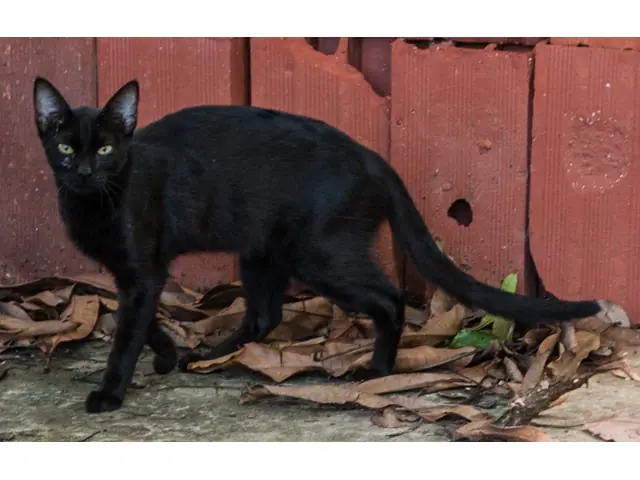
Hochgeladen 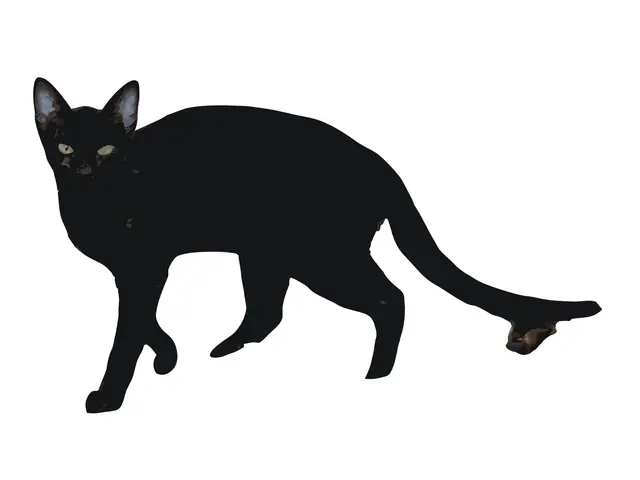
Gelieferte SVG Eine schwarze Katze vor einer roten Mauer
Mauer, Laub und Boden sind weg: Die Katze ist eine geschlossene Silhouette, Augen und Ohren liegen als Formen darauf.
Einschränkung: Ein Stück trockenes Laub blieb unter der Schwanzspitze: löschen oder alles zu einer Form verschweißen.
Einstellungen: kostenlose Vorschau, Voreinstellung Balanced. Umgewandelt am 1. Oktober 2026. Foto: Wilfredor, Wikimedia Commons, CC0.
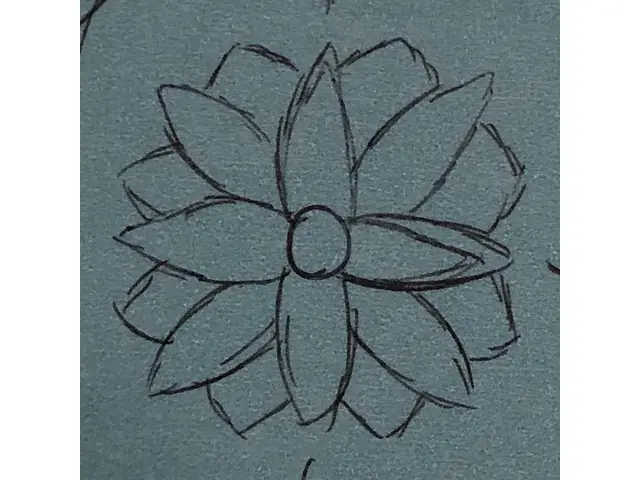
Hochgeladen 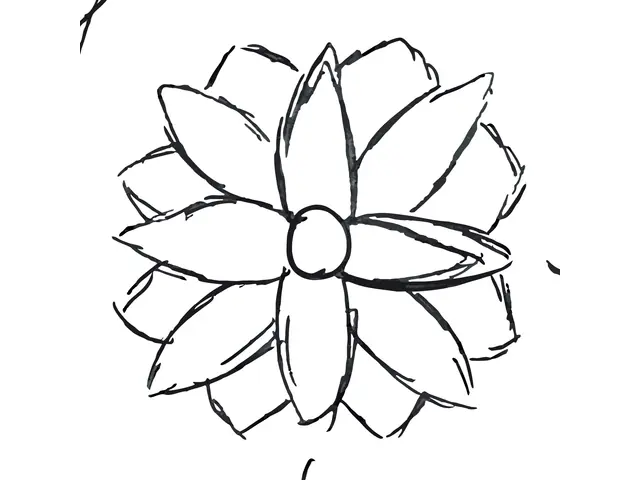
Gelieferte SVG Eine Kugelschreiber-Zeichnung auf blauer Karteikarte
Die blaue Karte ist weg: Jeder Kugelschreiberstrich der Blume bleibt als dunkle Linie erhalten.
Einschränkung: Doppelte Skizzenstriche und ein paar lose Linien am Rand bleiben auch: Die Spur folgt dem Stift, Fehler inklusive.
Einstellungen: kostenlose Vorschau, Voreinstellung Balanced. Umgewandelt am 1. Oktober 2026. Foto: Mbennettphan, Wikimedia Commons, CC0.
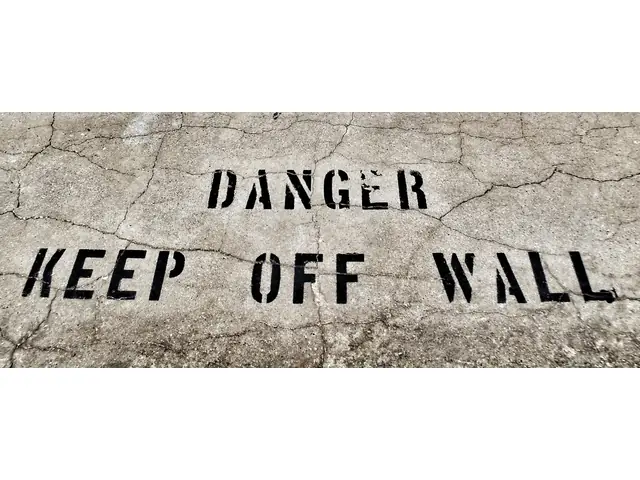
Hochgeladen 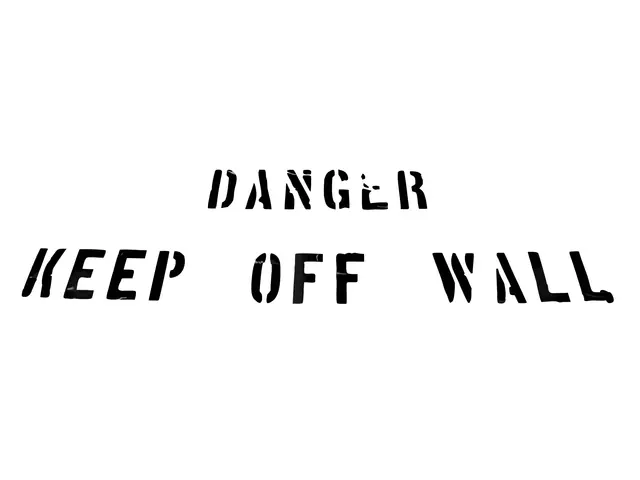
Gelieferte SVG Schablonenschrift auf einer rissigen Betonmauer
Der Beton ist weg: Nur die schwarzen Schablonenbuchstaben bleiben, und die Stege der Schablone bleiben echte Lücken.
Einschränkung: Graue Streifen, wo Risse die Farbe kreuzen, bleiben in einigen Buchstaben: schwarz umfärben oder löschen.
Einstellungen: kostenlose Vorschau, Voreinstellung Balanced. Umgewandelt am 2. Oktober 2026. Foto: David Whelan, Wikimedia Commons, CC0.
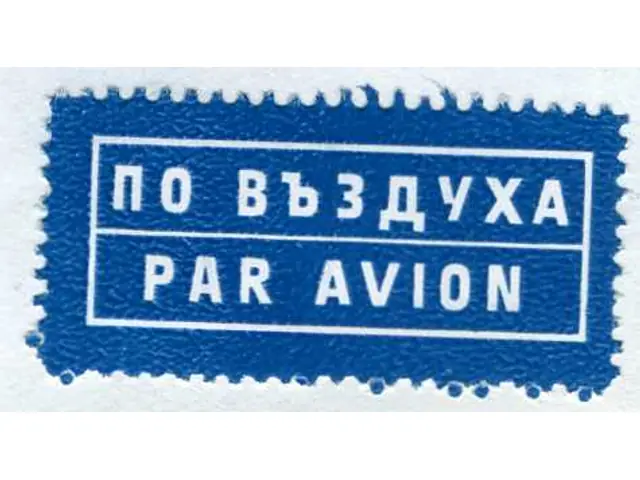
Hochgeladen 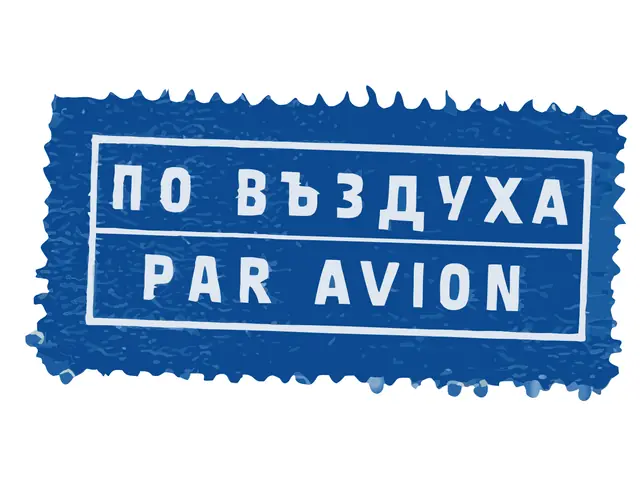
Gelieferte SVG Ein kleines gescanntes Luftpost-Etikett
Der Umschlag ist weg: Etikett, Zackenrand und beide Schriftzeilen sind Vektorformen.
Einschränkung: Die Drucktextur des blauen Papiers kam als Hunderte kleiner heller Punkte mit, 602 Formen insgesamt.
Einstellungen: kostenlose Vorschau, Voreinstellung Flat Logo. Umgewandelt am 2. Oktober 2026. Scan: Bulgarian Posts, Wikimedia Commons, gemeinfrei.
Hochgeladen 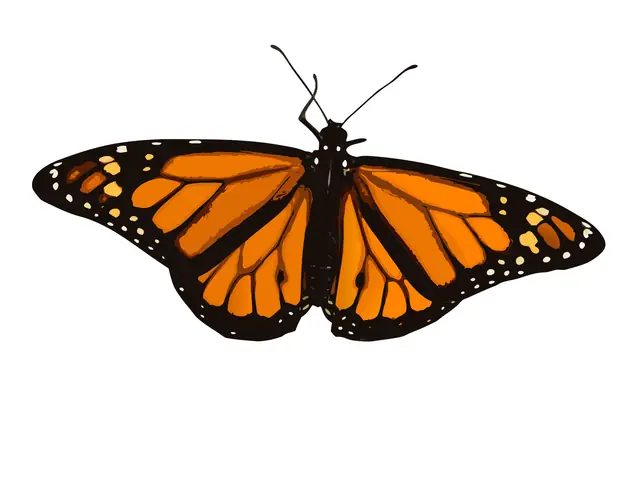
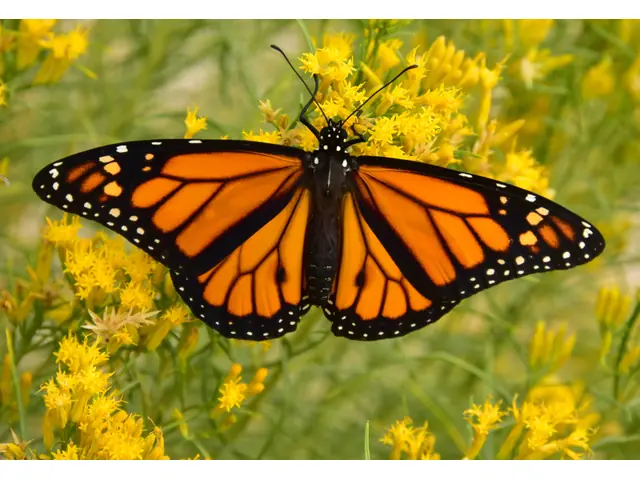
Gelieferte SVG Ein Monarchfalter auf gelben Blüten
Blüten und Gras sind weg: Flügel, Adern, weiße Punkte, Körper und beide Fühler sind nachgezeichnet.
Einschränkung: Etwa 50 der rund 74 weißen Punkte blieben erhalten: Die kleinsten an den Flügelrändern fielen weg.
Einstellungen: kostenlose Vorschau, Voreinstellung Balanced. Umgewandelt am 2. Oktober 2026. Foto: Tom Koerner, USFWS, Wikimedia Commons, gemeinfrei.
Was eine gute SVG-Datei ausmacht
Pfade statt Pixel
Jede Form ist als Pfad mit Koordinaten beschrieben. Deshalb bleibt die Grafik beim Vergrößern scharf, und Sie können jede Form einzeln färben oder verschieben.
Glatte Kurven
Der Konverter zeichnet Kurven statt Pixelstufen nach. Auch ein kleines Logo bekommt saubere Kanten statt Treppen.
Übersichtliche Farben
Ähnliche Farbtöne werden zusammengelegt und winzige Pixelreste entfernt. Die Datei bleibt übersichtlich, und in Design Space landen weniger Ebenen.
Richtige Proportionen
Die SVG trägt ein viewBox mit den echten Maßen des Bildes. Illustrator, Inkscape und Cricut Design Space importieren sie deshalb ohne Verzerrung.
Wenn die SVG-Datei nicht tut, was sie soll
Die SVG wird beim Zoomen unscharf
Dann steckt in der Datei nur ein Pixelbild. Manche Programme legen ein Foto einfach in eine SVG-Hülle. Der Konverter dieser Seite zeichnet das Bild dagegen als Pfade nach.
Silhouette Studio öffnet die SVG nicht
Die Basic Edition liest keine SVG, erst die Designer Edition. Für die Basic Edition brauchen Sie eine DXF; dafür ist die Seite Plotterdatei erstellen da.
Die Datei ist sehr groß
Fotos mit vielen Farben ergeben viele Formen. Mit Flat Logo oder Balanced werden ähnliche Farben stärker zusammengelegt, und die SVG wird kleiner.
Die Schrift lässt sich nicht bearbeiten
Schrift im Bild wird zu Formen und sieht genau so aus wie im Bild. Eintippen lässt sie sich danach nicht mehr, dafür muss keine Schriftart installiert sein.
Für Werbetechnik, Textildruck und Plotter-Werkstätten
SVG-Dateien für Kundenaufträge, ohne Nachzeichnen
Kunden schicken ihr Motiv als Handyfoto, Screenshot oder kleines PNG? Erstellen Sie die SVG hier selbst, oder schicken Sie mehrere Dateien für ein Angebot: Vektordateien, vor der Lieferung geprüft.
Kostenlose Vorschau ohne Anmeldung. Wer lieber auf Deutsch anfragt, nutzt die Seite Bild vektorisieren lassen.
Was die Programme mit der Datei machen
- SVG öffnen Cricut Design Space, Inkscape, Illustrator, Affinity, Figma und jeder Browser
- PNG im Abo-Download dabei, für Word, PowerPoint oder Social Media
Häufige Fragen: SVG-Datei erstellen
Wie erstelle ich eine SVG-Datei aus einem Bild?
Laden Sie das Bild oben hoch, wählen Sie eine Voreinstellung und prüfen Sie die kostenlose Vorschau. Danach laden Sie die SVG herunter. Ein Zeichenprogramm brauchen Sie dafür nicht.
Kann ich eine SVG-Datei auch selbst zeichnen?
Ja, in einem Vektorprogramm wie Inkscape, Illustrator oder Affinity Designer. Gibt es das Motiv schon als Bild, sparen Sie sich das Nachzeichnen: Hier wird das Bild direkt zur SVG.
Woran erkenne ich eine echte Vektor-SVG?
Zoomen Sie stark hinein: Eine Vektor-SVG bleibt scharf. Im Texteditor sehen Sie path-Elemente mit Koordinaten; steht dort nur ein image-Element mit eingebettetem PNG oder JPG, ist es ein Pixelbild in einer SVG-Hülle.
Mit welchem Programm öffne ich eine SVG-Datei?
Jeder Browser zeigt sie an. Bearbeiten können Sie sie in Inkscape, Illustrator, Affinity Designer, CorelDRAW oder Figma; Cricut Design Space und Silhouette Studio ab der Designer Edition laden sie zum Schneiden.
Was kostet es, eine SVG-Datei zu erstellen?
Die kostenlose Vorschau zeigt Ihre SVG, eine pro Tag und ohne Anmeldung. Die Datei ohne Wasserzeichen gibt es danach einzeln oder im Abo; die Preise sehen Sie vor dem Kauf.
Weitere Anleitungen: alle VectoSolve-Werkzeuge