
Für PrusaSlicer, Cura, Creality Print und jeden Slicer, der STL öffnet
Bild in STL umwandeln, eine Datei pro Farbe
Laden Sie ein Logo, ein Emblem oder eine Zeichnung hoch. Sie erhalten eine STL pro Farbe, ausgerichtet auf einem Sockel, jede mit ihrem Filament-Slot nummeriert. Zusammen laden, jedem Teil sein Filament geben, drucken.
Der Konverter ist auf Englisch. Die Vorschau ist kostenlos und ohne Anmeldung.
Sichere Zahlung über Stripe
Ein echtes Foto und die STL-Dateien, die diese Seite daraus gemacht hat
Erstellt am 5. November 2026 mit den Einstellungen dieser Seite. Das Bild rechts ist aus den STL-Dateien selbst gezeichnet, nichts retuschiert.
- 4 STL-Dateien, eine pro Farbe, alle an derselben Position
- 100 x 105,8 mm, insgesamt 28.576 Dreiecke
- Jede Datei ist wasserdicht: keine offene Kante, die der Slicer reparieren müsste
- Zusammen laden in PrusaSlicer, Cura, Creality Print oder Bambu Studio
Flache Farbflächen auf einem Sockel, kein modelliertes 3D-Objekt: Standardmäßig stehen die Farben 0,6 mm über einem 2-mm-Sockel.
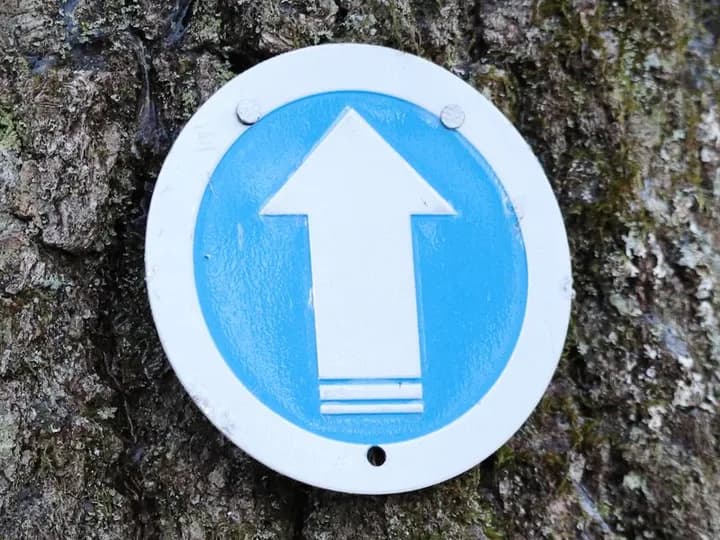
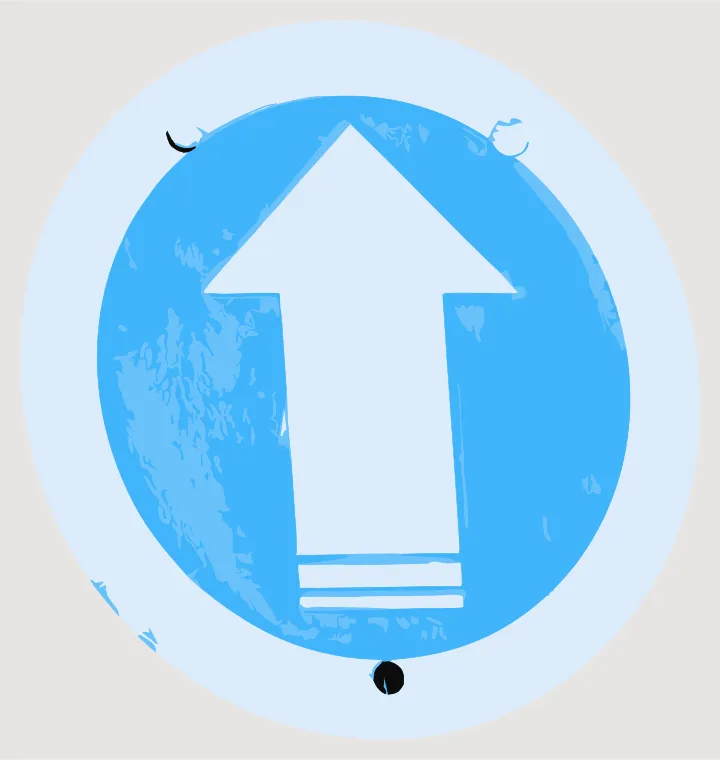
Foto: Peter Cooper Jr., Wikimedia Commons, CC0
Was im Download steckt
Ein ZIP mit einer binären STL pro Farbe. Alle Dateien haben dieselben Koordinaten und liegen beim gemeinsamen Laden genau übereinander. Jeder Name beginnt mit dem Filament-Slot: 01-...stl, 02-...stl und so weiter.
Zur selben Freischaltung gehören eine 3MF für Bambu Studio und OrcaSlicer, in der jede Farbe schon ein nummeriertes Teil ist, und die saubere SVG zum Gravieren, Schneiden oder Bearbeiten. Bild in 3MF
Die Dateien im Slicer laden
PrusaSlicer und Creality Print
Alle STL-Dateien markieren und gleichzeitig laden. Bietet der Slicer an, sie als ein Objekt mit mehreren Teilen zu behandeln, zustimmen. Dann Filament oder Extruder jedes Teils nach der Nummer im Dateinamen einstellen.
Cura
Alle Dateien laden, alle markieren und „Modelle zusammenführen“ wählen, damit sie als ein Modell ausgerichtet bleiben. Jedes Teil dem Extruder nach der Nummer am Anfang des Dateinamens zuweisen.
Bambu Studio und OrcaSlicer
Die STL-Dateien lassen sich genauso laden, schneller ist aber die 3MF aus demselben Download: Jede Farbe ist schon ein mit Filament nummeriertes Teil. Vor dem Slicen das AMS synchronisieren.
Welche Bilder funktionieren
Der Konverter zeichnet flache Farbflächen nach. Aus Schattierungen macht er keine Tiefe.
Gut geeignet
- Logos und Schriftzüge
- Embleme, Aufnäher und Schilder
- Zeichnungen und Cliparts mit flachen Farben
- Namensschilder und Schlüsselanhänger-Formen
Nicht das, was diese Seite macht
- Keine Lithophanie: dafür gibt es den kostenlosen Lithophanie-Generator
- Kein 3D-Modell eines Gegenstands aus einem Foto
- Keine weichen Verläufe: sie werden zu wenigen flachen Farben
- Noch kein Loch für den Schlüsselanhänger: im Slicer hinzufügen
Erst ansehen, dann zahlen
Die vollständige Vorschau ist kostenlos. Sie zahlen erst, wenn die Datei stimmt.
Konvertierung fehlgeschlagen?
Schlägt eine bezahlte Konvertierung fehl, wird sie Ihnen automatisch wieder gutgeschrieben.
Mit zwei Klicks kündigen
Abos beenden Sie auf Ihrer Kontoseite, ohne E-Mail und ohne Anruf.
Hilfe per E-Mail
Eine Frage zu einer Datei oder einem Abo? Schreiben Sie an contact@vectosolve.com.
Fragen zu Bild in STL
Was lade ich herunter?
Ein ZIP mit einer binären STL pro Farbe, alle in denselben Koordinaten, dazu eine kurze README. Jeder Dateiname beginnt mit einer Nummer, 01, 02, 03 ..., dem Filament-Slot dieses Teils. Dieselbe Freischaltung gibt Ihnen auch eine 3MF für Bambu Studio und OrcaSlicer und die saubere SVG.
Wie lade ich die STL-Dateien in meinen Slicer?
Alle Dateien auf einmal laden und als ein Objekt mit mehreren Teilen behalten: PrusaSlicer und Creality Print bieten das beim Laden an, in Cura markieren Sie alle und nutzen „Modelle zusammenführen“. Dann jedem Teil sein Filament oder seinen Extruder nach der Nummer am Anfang des Dateinamens geben.
Ich habe einen Drucker mit nur einem Extruder. Geht trotzdem zweifarbig?
Ja, als Sockel plus Relief. Im Standardstil „Raised“ stehen die Farben 0,6 mm über einem 2-mm-Sockel: Drucken Sie den Sockel in einem Filament und setzen Sie im Slicer einen Filamentwechsel auf die erste Schicht über 2 mm. Alle erhabenen Farben kommen dann im zweiten Filament. Für mehr als zwei Farben brauchen Sie einen Mehrfarbdrucker.
Ist das eine Lithophanie?
Nein. Eine Lithophanie macht aus den Graustufen eines Fotos Dicke; diese Seite zeichnet das Bild in wenigen flachen Farben nach und gibt jeder Farbe ein eigenes Teil. Für eine Lithophanie nutzen Sie den kostenlosen Lithophanie-Generator dieser Website.
Wie viele Farben und welche Größe?
Sie wählen vor der Umwandlung 2, 3, 4, 6 oder 8 Farben, standardmäßig 4; darüber werden die ähnlichsten zusammengefasst. Die Breite stellen Sie von 40 bis 200 mm ein, die Höhe folgt der Form des Bildes. Details, die dünner sind als Ihre Düse drucken kann, werden entfernt.
Können die Farben bündig statt erhaben sein?
Ja. Der Stil „Flat face-down“ legt die Farben auf die Druckplatte, für eine glatte Vorderseite, und spiegelt das Design in der Datei, damit es umgedreht richtig lesbar ist. Auch der Sockel ist wählbar: Umriss, Rechteck, Kreis oder keiner.
Ich habe schon eine SVG. Muss ich sie neu umwandeln?
Nein. Mit „SVG in STL“ entstehen dieselben STL-Dateien und die 3MF kostenlos in Ihrem Browser, ohne Nachzeichnen. Diese Seite ist für Bilder: PNG, JPG oder WebP.
Was kostet das?
Die Vorschau ist kostenlos und ohne Anmeldung. Die STL-Dateien und die 3MF gehören ohne Aufpreis zur freigeschalteten Datei: Sie werden in Ihrem Browser aus Ihrer freigeschalteten SVG erstellt. Aktuelle Tarife und Preise finden Sie auf der Preisseite.
Aktuelle Tarife und Preise: Preisseite.
Mit Ihrem eigenen Logo ausprobieren
Die Vorschau ist kostenlos und ohne Anmeldung.
Passende Werkzeuge: