
Pour PrusaSlicer, Cura, Creality Print et tout trancheur qui ouvre le STL
Convertir une image en STL, un fichier par couleur
Envoyez un logo, un écusson ou un dessin. Vous obtenez un STL par couleur, aligné sur un socle, chacun numéroté selon l’emplacement de son filament. Chargez-les ensemble, donnez à chaque pièce son filament, imprimez.
Le convertisseur est en anglais. L’aperçu est gratuit et sans inscription.
Paiement sécurisé par Stripe
Une vraie photo, et les STL que cette page en a tirés
Réalisé le 5 novembre 2026 avec les réglages de cette page. L’image de droite est dessinée à partir des STL eux-mêmes, sans retouche.
- 4 fichiers STL, un par couleur, tous à la même position
- 100 x 105,8 mm, 28 576 triangles en tout
- Chaque fichier est étanche : aucune arête ouverte à réparer par le trancheur
- À charger ensemble dans PrusaSlicer, Cura, Creality Print ou Bambu Studio
Des aplats de couleur sur un socle, pas un objet sculpté : par défaut, les couleurs dépassent de 0,6 mm au-dessus d’un socle de 2 mm.
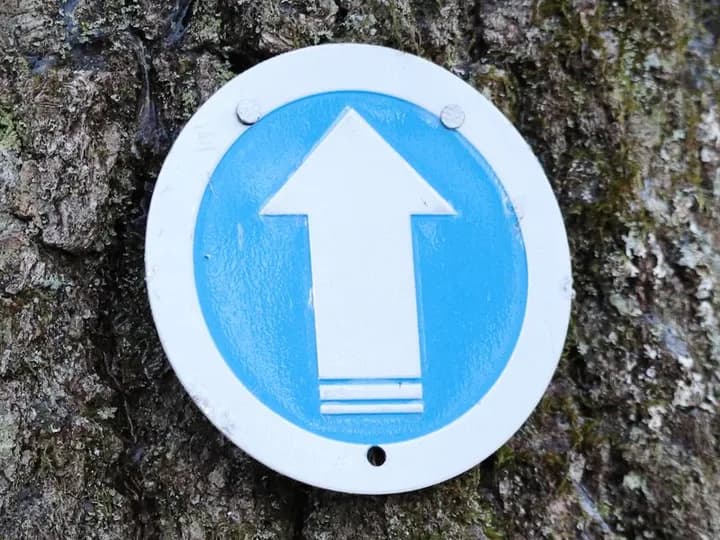
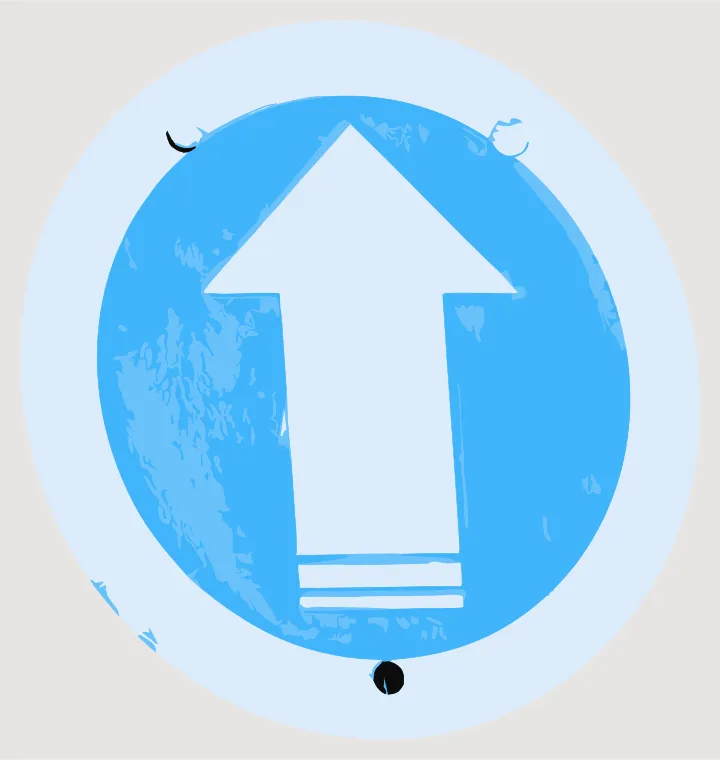
Photo : Peter Cooper Jr., Wikimedia Commons, CC0
Ce que contient le téléchargement
Un ZIP avec un STL binaire par couleur. Tous les fichiers partagent les mêmes coordonnées et se superposent exactement quand on les charge ensemble. Chaque nom commence par l’emplacement du filament : 01-...stl, 02-...stl, etc.
Le même déblocage vous donne un 3MF pour Bambu Studio et OrcaSlicer, où chaque couleur est déjà une pièce numérotée, et le SVG propre pour graver, découper ou retoucher. image en 3MF (anglais)
Charger les fichiers dans votre trancheur
PrusaSlicer et Creality Print
Sélectionnez tous les STL et chargez-les en même temps. Quand le trancheur propose de les traiter comme un seul objet à plusieurs pièces, acceptez. Réglez ensuite le filament ou l’extrudeur de chaque pièce d’après le numéro de son nom.
Cura
Chargez tous les fichiers, sélectionnez-les tous puis utilisez « Fusionner les modèles » pour qu’ils restent alignés. Attribuez chaque pièce à un extrudeur d’après le numéro au début de son nom.
Bambu Studio et OrcaSlicer
Les STL se chargent de la même façon, mais le 3MF du même téléchargement va plus vite : chaque couleur y est déjà une pièce numérotée. Synchronisez votre AMS avant de trancher.
Quelles images fonctionnent
Le convertisseur redessine des aplats de couleur. Il ne transforme pas les nuances en relief.
Bons candidats
- Logos et noms de marque
- Écussons, patchs et panneaux
- Dessins et cliparts en aplats
- Plaques de nom et formes de porte-clés
Ce que cette page ne fait pas
- Pas de lithophanie : il y a pour cela le créateur de lithophanie gratuit
- Pas de modèle 3D d’un objet à partir d’une photo
- Pas de dégradés doux : ils deviennent quelques aplats
- Pas encore de trou de porte-clés : à ajouter dans le trancheur
Voir avant de payer
L’aperçu complet est gratuit. Vous ne payez que si le fichier vous convient.
Conversion échouée ?
Si une conversion payée échoue, elle vous est automatiquement recréditée.
Résiliation en deux clics
Un abonnement se résilie depuis la page de votre compte, sans e-mail ni appel.
Aide par e-mail
Une question sur un fichier ou un abonnement ? Écrivez à contact@vectosolve.com.
Questions sur la conversion d’image en STL
Qu’est-ce que je télécharge ?
Un ZIP avec un STL binaire par couleur, tous dans les mêmes coordonnées, et un court README. Chaque nom de fichier commence par un numéro, 01, 02, 03..., l’emplacement du filament de cette pièce. Le même déblocage donne aussi un 3MF pour Bambu Studio et OrcaSlicer, et le SVG propre.
Comment charger les STL dans mon trancheur ?
Chargez tous les fichiers en même temps et gardez-les comme un seul objet à plusieurs pièces : PrusaSlicer et Creality Print le proposent au chargement, dans Cura on les sélectionne tous puis « Fusionner les modèles ». Donnez ensuite à chaque pièce son filament ou son extrudeur d’après le numéro au début du nom.
Mon imprimante n’a qu’une buse. Puis-je imprimer en deux couleurs ?
Oui, en socle plus relief. Avec le style « Raised » par défaut, les couleurs dépassent de 0,6 mm au-dessus d’un socle de 2 mm : imprimez le socle dans un filament et ajoutez dans le trancheur un changement de filament à la première couche au-dessus de 2 mm. Toutes les couleurs en relief sortent alors dans le second filament. Au-delà de deux couleurs, il faut une imprimante multicolore.
Est-ce une lithophanie ?
Non. Une lithophanie transforme les nuances d’une photo en épaisseur ; cette page redessine l’image en quelques aplats et donne à chaque couleur sa pièce. Pour une lithophanie, utilisez le créateur de lithophanie gratuit de ce site.
Combien de couleurs et quelle taille ?
Vous choisissez avant la conversion 2, 3, 4, 6 ou 8 couleurs, quatre par défaut ; au-delà, les plus proches sont fusionnées. La largeur se règle de 40 à 200 mm, la hauteur suit la forme de l’image. Les détails plus fins que votre buse sont retirés.
Les couleurs peuvent-elles être à fleur plutôt qu’en relief ?
Oui. Le style « Flat face-down » pose les couleurs sur le plateau pour une face avant lisse, et met le dessin en miroir dans le fichier pour qu’il se lise à l’endroit une fois retourné. Le socle aussi se choisit : silhouette, rectangle, cercle ou aucun.
J’ai déjà un SVG. Dois-je le reconvertir ?
Non. « SVG en STL » construit les mêmes STL et le 3MF gratuitement dans votre navigateur, sans rien redessiner. Cette page sert aux images : PNG, JPG ou WebP.
Combien ça coûte ?
L’aperçu est gratuit et sans inscription. Les STL et le 3MF sont fournis sans supplément avec le fichier débloqué : ils sont construits dans votre navigateur à partir de votre SVG débloqué. Les offres et les prix actuels sont sur la page des tarifs.
Offres et prix actuels : tarifs.
Essayez avec votre propre logo
L’aperçu est gratuit et sans inscription.
Outils liés :