
Für PrusaSlicer, Cura, Creality Print, Bambu Studio und OrcaSlicer
SVG in STL umwandeln, kostenlos, eine Datei pro Farbe
Legen Sie die SVG ab, die Sie schon haben. Sie erhalten eine STL pro Farbe, ausgerichtet auf einem Sockel und nach Filament-Slot nummeriert, dazu eine 3MF für Bambu Studio und OrcaSlicer. Alles läuft im Browser: Nichts wird hochgeladen, nichts berechnet.
Eine echte SVG und die STL-Dateien, die diese Seite daraus gemacht hat
Erstellt am 5. November 2026 mit den Standardeinstellungen dieser Seite. Das Bild rechts ist aus den STL-Dateien selbst gezeichnet, nichts retuschiert.
- 4 STL-Dateien, eine pro Farbe, alle an derselben Position
- 100 x 105,8 mm bei 100 mm Standardbreite, 28.576 Dreiecke
- Jede Datei ist wasserdicht: keine offene Kante, die der Slicer reparieren müsste
- Eine 3MF für Bambu Studio und OrcaSlicer ist dabei
Nur gefüllte Flächen werden zu Teilen. Konturlinien und Live-Text in der SVG werden übersprungen: vorher in Pfade umwandeln.
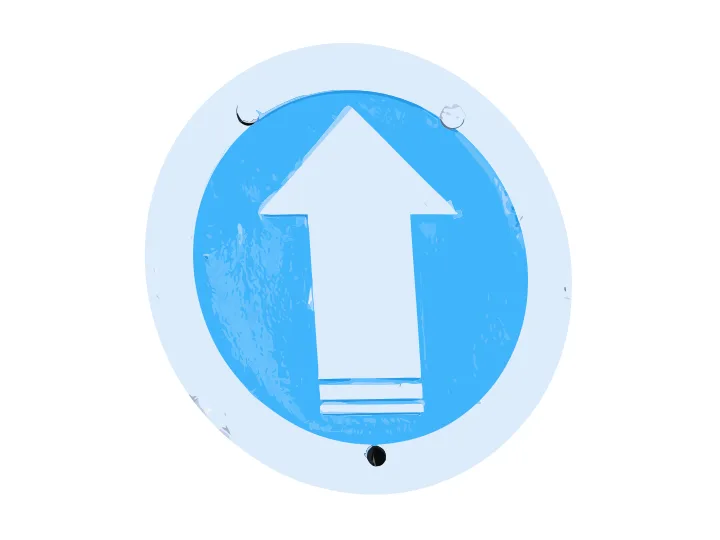
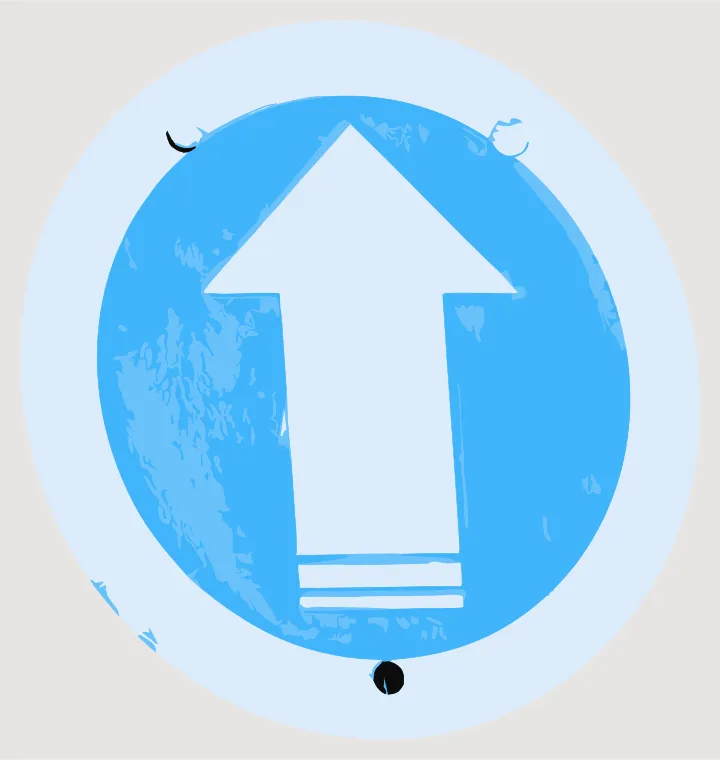
SVG: VectoSolve-Vektorisierung eines CC0-Fotos von Peter Cooper Jr., Wikimedia Commons
Was der Konverter mit Ihrer SVG macht
- 1Er liest jede gefüllte Fläche: Pfade, Rechtecke, Kreise und Polygone, mit CSS-Klassen, Gruppen und Transformationen.
- 2Er behält die sichtbaren Farben und fasst die ähnlichsten zusammen, wenn es mehr sind als gewählt: 2, 3, 4, 6 oder 8, standardmäßig 4 für ein AMS.
- 3Er skaliert das Design auf die gewählte Breite, 40 bis 200 mm (Standard 100 mm). Die Höhe ergibt sich daraus.
- 4Er baut einen Sockel unter das Design (Umriss, Rechteck, Kreis oder keiner) und hebt die Farben 0,6 mm über einen 2-mm-Sockel. Oder er legt sie für eine glatte Vorderseite nach unten, gespiegelt, damit es richtig herum lesbar ist.
- 5Er entfernt Details, die dünner sind als Ihre Düse drucken kann, und prüft, dass jedes Teil wasserdicht ist.
- 6Er schreibt eine binäre STL pro Farbe in ein ZIP, nummeriert 01, 02, 03 nach Filament-Slot, und eine 3MF mit denselben Teilen.
Bevor Sie Ihre SVG exportieren
Gedruckt werden gefüllte Flächen. Drei Dinge in einer SVG sind keine, und der Konverter sagt Ihnen, wenn er sie übersprungen hat.
Konturlinien
Eine Linie mit Kontur hat keine Fläche zum Drucken. Vorher in eine Fläche umwandeln: Inkscape, Pfad > Kontur in Pfad umwandeln (englisch: Path > Stroke to Path). Illustrator, Objekt > Pfad > Konturlinie (Object > Path > Outline Stroke).
Live-Text
Text braucht seine Schrift. In Pfade umwandeln: Inkscape, Pfad > Objekt in Pfad umwandeln (Path > Object to Path). Illustrator, Schrift > In Pfade umwandeln (Type > Create Outlines).
Eingebettete Bilder
Ein PNG oder JPG in der SVG wird nicht nachgezeichnet. Für ein Bild nehmen Sie „Bild in STL“, das es zuerst in flache Farben umwandelt.
Warum die SVG nicht direkt in den Slicer laden?
Bambu Studio fasst alle Farben einer importierten SVG zu einem Teil mit einem Filament zusammen, und seine Teilen-Werkzeuge trennen nur Stücke, die sich nicht berühren. Nutzer haben Bambu im August 2025 auf GitHub um einen echten mehrfarbigen Import gebeten. Hier kommt jede Farbe als eigenes Teil an, schon an ihrem Platz, als STL pro Farbe und als 3MF. (Issue #8044)
Fragen zu SVG in STL
Ist der SVG-in-STL-Konverter wirklich kostenlos?
Ja. Ihre SVG ist schon ein Vektor, es muss nichts nachgezeichnet werden: Die STL-Dateien und die 3MF entstehen in Ihrem Browser, ohne Konto, ohne Wasserzeichen, ohne Limit. Kostenpflichtig ist bei VectoSolve die Umwandlung eines Bildes (PNG, JPG) in einen sauberen Vektor.
Wird meine SVG irgendwo hochgeladen?
Nein. Die Datei wird in Ihrem Browser gelesen und umgewandelt. Schließen Sie die Seite, ist sie weg.
Was passiert mit Konturlinien und Text?
Sie werden übersprungen, und ein Hinweis sagt es Ihnen. Wandeln Sie sie vor dem Export in Flächen um: in Inkscape Pfad > Kontur in Pfad umwandeln und Pfad > Objekt in Pfad umwandeln, in Illustrator Objekt > Pfad > Konturlinie und Schrift > In Pfade umwandeln.
Meine SVG hat nur eine Farbe. Was bekomme ich?
Eine einzige STL: Design und Sockel verschmelzen zu einem wasserdichten Teil, Löcher wie das Innere eines O bleiben offen. Das ist die einfache Extrusion, die man für ein Schild, eine Schablone oder einen Schlüsselanhänger braucht.
Wie viele Farben können die STL-Dateien haben?
Sie wählen 2, 3, 4, 6 oder 8, standardmäßig 4. Hat Ihre SVG mehr Farben, werden die ähnlichsten zusammengefasst, damit winzige Randtöne nie ein eigenes Teil werden.
Wie groß wird der Druck?
Sie wählen die Breite von 40 bis 200 mm, standardmäßig 100 mm; die Höhe folgt der Form Ihrer SVG. Wählen Sie auch Ihre Düsengröße: Details, die dünner sind, werden entfernt, damit sie nicht als Krümel gedruckt werden.
Wie lade ich mehrere STL-Dateien, damit sie ausgerichtet bleiben?
Laden Sie alle Dateien auf einmal und behalten Sie sie als ein Objekt mit mehreren Teilen: PrusaSlicer und Creality Print bieten das beim Laden an, in Cura markieren Sie alle und nutzen „Modelle zusammenführen“. Dann jedem Teil sein Filament geben, nach der Nummer am Anfang des Dateinamens.
Ich habe nur ein PNG oder JPG. Bekomme ich trotzdem eine STL?
Ja, mit „Bild in STL“: Es zeichnet das Bild in flachen Farben nach und baut dieselben STL-Dateien und die 3MF. Die Vorschau ist kostenlos; die Dateien gibt es mit der freigeschalteten Umwandlung.
Jetzt Ihre SVG in STL umwandeln
Kostenlos, im Browser, ohne Anmeldung.
Passende Werkzeuge: