
Pour PrusaSlicer, Cura, Creality Print, Bambu Studio et OrcaSlicer
Convertir un SVG en STL, gratuit, un fichier par couleur
Déposez le SVG que vous avez déjà. Vous obtenez un STL par couleur, aligné sur un socle et numéroté selon l’emplacement du filament, plus un 3MF pour Bambu Studio et OrcaSlicer. Tout se passe dans votre navigateur : rien n’est envoyé, rien n’est facturé.
Un vrai SVG, et les STL que cette page en a tirés
Réalisé le 5 novembre 2026 avec les réglages par défaut de cette page. L’image de droite est dessinée à partir des STL eux-mêmes, sans retouche.
- 4 fichiers STL, un par couleur, tous à la même position
- 100 x 105,8 mm pour 100 mm de large par défaut, 28 576 triangles
- Chaque fichier est étanche : aucune arête ouverte à réparer par le trancheur
- Un 3MF pour Bambu Studio et OrcaSlicer est fourni avec
Seules les formes pleines deviennent des pièces. Les traits et le texte non vectorisé du SVG sont ignorés : vectorisez-les avant.
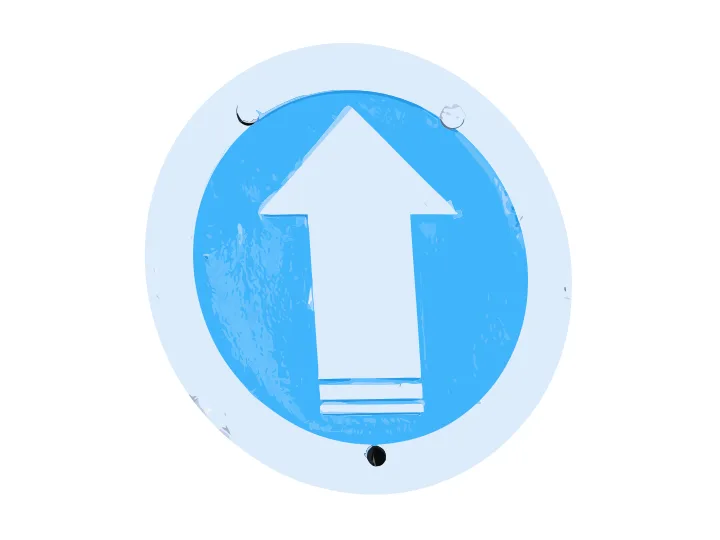
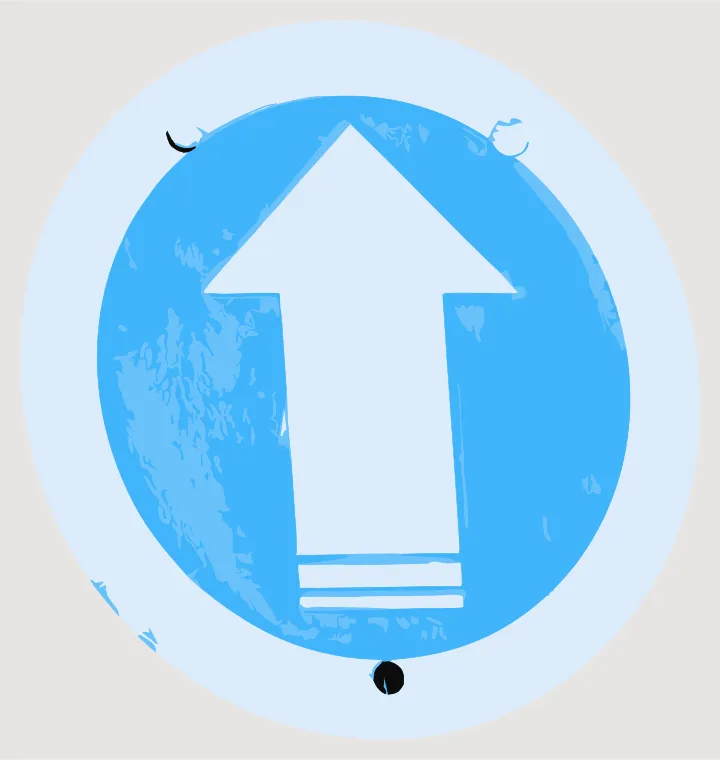
SVG : vectorisation VectoSolve d’une photo CC0 de Peter Cooper Jr., Wikimedia Commons
Ce que le convertisseur fait de votre SVG
- 1Il lit chaque forme pleine : chemins, rectangles, cercles et polygones, avec classes CSS, groupes et transformations.
- 2Il garde les couleurs visibles et fusionne les plus proches au-delà du nombre choisi : 2, 3, 4, 6 ou 8, quatre par défaut pour un AMS.
- 3Il met le dessin à la largeur voulue, de 40 à 200 mm (100 mm par défaut). La hauteur suit.
- 4Il construit un socle sous le dessin (sa silhouette, un rectangle, un cercle, ou aucun) et place les couleurs 0,6 mm au-dessus d’un socle de 2 mm. Ou il les imprime face contre le plateau pour une face avant lisse, en miroir pour qu’elle se lise à l’endroit.
- 5Il retire les détails plus fins que votre buse, puis vérifie que chaque pièce est étanche.
- 6Il écrit un STL binaire par couleur dans un ZIP, numérotés 01, 02, 03 selon l’emplacement du filament, et un 3MF avec les mêmes pièces.
Avant d’exporter votre SVG
Le convertisseur imprime les formes pleines. Trois éléments d’un SVG n’en sont pas, et le convertisseur vous signale ceux qu’il a ignorés.
Les traits
Une ligne tracée par un contour n’a pas de surface à imprimer. Transformez-la d’abord : Inkscape, Chemin > Contour en chemin (en anglais : Path > Stroke to Path). Illustrator, Objet > Tracé > Vectoriser le contour (Object > Path > Outline Stroke).
Le texte
Un texte a besoin de sa police. Vectorisez-le : Inkscape, Chemin > Objet en chemin (Path > Object to Path). Illustrator, Texte > Vectoriser (Type > Create Outlines).
Les images incorporées
Un PNG ou un JPG placé dans le SVG n’est pas redessiné. Pour une image, utilisez « Image en STL », qui la vectorise d’abord en aplats.
Pourquoi ne pas importer le SVG directement dans le trancheur ?
Bambu Studio fusionne toutes les couleurs d’un SVG importé en une seule pièce sur un seul filament, et ses outils de séparation ne détachent que les morceaux qui ne se touchent pas. Des utilisateurs ont demandé à Bambu un vrai import multicolore sur GitHub en août 2025. Ici, chaque couleur arrive en pièce séparée, déjà à sa place, dans un STL par couleur et dans un 3MF. (ticket #8044)
Questions sur la conversion SVG en STL
La conversion SVG en STL est-elle vraiment gratuite ?
Oui. Votre SVG est déjà un vecteur, il n’y a rien à redessiner : les STL et le 3MF sont construits dans votre navigateur, sans compte, sans filigrane, sans limite. Ce que VectoSolve facture, c’est la transformation d’une image (PNG, JPG) en vecteur propre.
Mon SVG est-il envoyé quelque part ?
Non. Le fichier est lu et converti dans votre navigateur. Fermez la page, il disparaît.
Que deviennent les traits et le texte de mon SVG ?
Ils sont ignorés, et une note vous le dit. Transformez-les en formes avant l’export : dans Inkscape, Chemin > Contour en chemin et Chemin > Objet en chemin ; dans Illustrator, Objet > Tracé > Vectoriser le contour et Texte > Vectoriser.
Mon SVG n’a qu’une couleur. Qu’est-ce que j’obtiens ?
Un seul STL : le dessin et son socle se fondent en une pièce étanche, et les trous, comme l’intérieur d’un O, restent ouverts. C’est l’extrusion simple qu’on veut pour une plaque, un pochoir ou un porte-clés.
Combien de couleurs peuvent avoir les STL ?
Vous choisissez 2, 3, 4, 6 ou 8, quatre par défaut. Si votre SVG en a plus, les plus proches sont fusionnées, pour que les petites nuances de bord ne deviennent jamais une pièce.
Quelle taille aura l’impression ?
Vous fixez la largeur, de 40 à 200 mm, 100 mm par défaut, et la hauteur suit la forme du SVG. Indiquez aussi votre buse : les détails plus fins qu’elle sont retirés pour ne pas sortir en miettes.
Comment charger plusieurs STL sans qu’ils se décalent ?
Chargez tous les fichiers en même temps et gardez-les comme un seul objet à plusieurs pièces : PrusaSlicer et Creality Print le proposent au chargement, et dans Cura on les sélectionne tous puis on utilise « Fusionner les modèles ». Donnez ensuite à chaque pièce son filament, d’après le numéro au début du nom de fichier.
Je n’ai qu’un PNG ou un JPG. Puis-je quand même obtenir un STL ?
Oui, avec « Image en STL » : l’image est vectorisée en aplats, puis les mêmes STL et le 3MF sont construits. L’aperçu est gratuit ; les fichiers sont fournis avec la conversion débloquée.
Convertissez votre SVG en STL maintenant
Gratuit, dans votre navigateur, sans inscription.
Outils liés :